

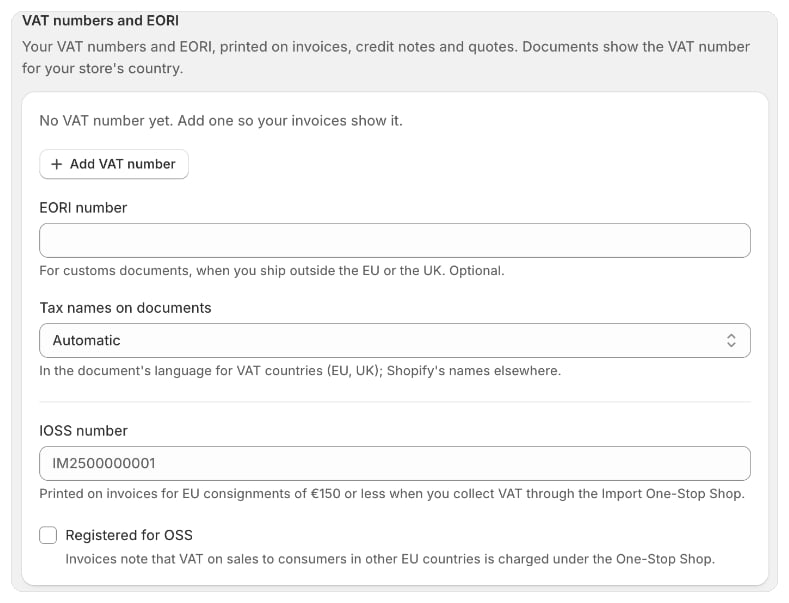
Adăugați un cod de TVA
- În Foliant, accesați Setări › Taxe și date juridice.
- În Coduri de TVA și EORI, faceți clic pe Adăugați cod de TVA.
- Alegeți Țară și introduceți Cod de TVA, inclusiv prefixul de țară, de exemplu
NL853829784B01. - Faceți clic pe Salvați.
Cazuri speciale
- Irlanda de Nord: alegeți Irlanda de Nord (XI) ca țară pentru un cod XI.
- Regatul Unit: alegeți Regatul Unit pentru codul dvs. de înregistrare în scopuri de TVA GB.
- Grecia: codurile de TVA grecești încep cu
EL.
Erori pe care le puteți întâlni
Adăugați numărul EORI
Introduceți-l în Număr EORI. Este folosit pentru documentele vamale, când expediați în afara UE sau a Regatului Unit, și este opțional. Un număr EORI este format dintr-un cod de țară urmat de cel mult 15 litere sau cifre, de exempluGB123456789000.
Alegeți cum se numesc taxele în documente
Denumirile taxelor în documente stabilește cum se numește fiecare taxă în documentele dvs.În șabloanele dvs.
Șablonul de factură integrat afișează deja codul dvs. de TVA. În șabloanele Liquid puteți folosi:{{ shop.vat_number }}sau{{ seller.vat_number }}: codul de TVA pentru țara magazinului dvs.{% for vat_id in shop.vat_ids %}{{ vat_id.country }}: {{ vat_id.number }}{% endfor %}: toate codurile dvs. de TVA.{{ shop.eori }}: numărul dvs. EORI.
Bine de știut
- Numărul IOSS și înregistrarea OSS se află în aceeași secțiune. Consultați IOSS și OSS.
- Cu un cod de TVA din UE, secțiunea TVA în moneda națională apare pentru țara respectivă. Consultați Afișați TVA-ul în moneda națională.
- Pagina de facturare electronică Peppol pornește cu codul de TVA salvat aici pentru țara magazinului dvs.