

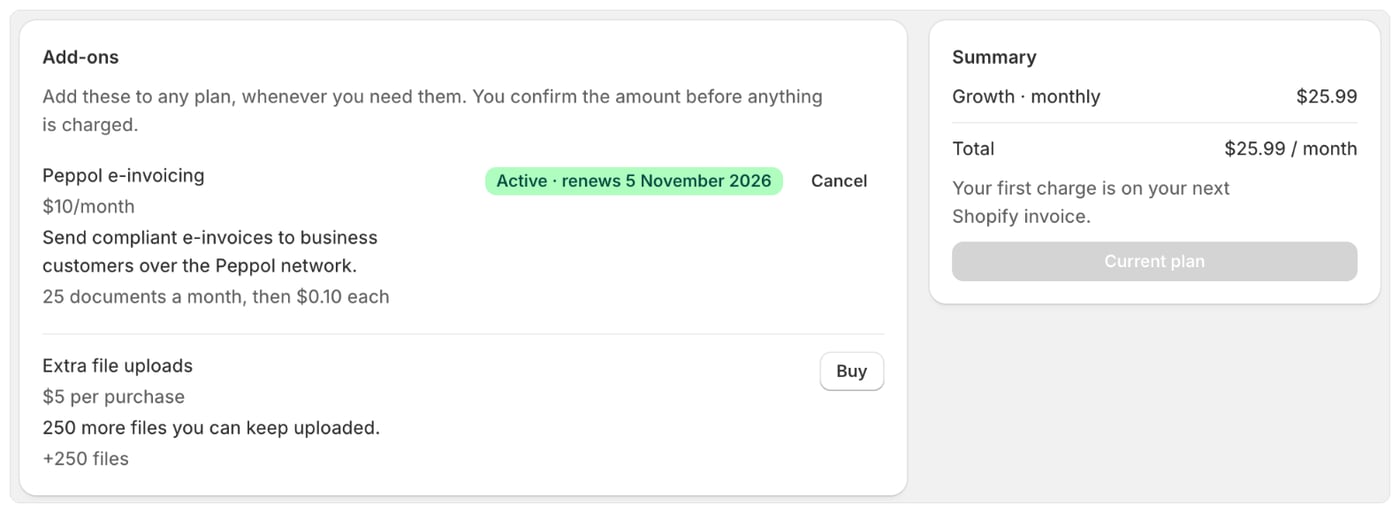
Tipuri de suplimente
Prețurile sunt valabile în octombrie 2026; pagina Planuri afișează întotdeauna prețurile actuale. Unele suplimente sunt disponibile doar pe anumite planuri. Dacă un supliment nu este disponibil pe planul dvs., acesta afișează Acest supliment nu este disponibil pe planul dvs.
Înainte să începeți
- Aveți nevoie mai întâi de un plan. Suplimentele apar după ce ați ales unul.
- Un supliment se taxează ca utilizare, deci are nevoie de spațiu în limita de cheltuieli. Dacă nu este suficient, aprobați o limită mai mare în timpul achiziției. Consultați Limita de cheltuieli.
Cumpărați un supliment
- Accesați Setări › Facturare și selectați Gestionați suplimentele. Pagina Planuri se deschide la Suplimente.
- Lângă supliment, selectați Adaugă la planul meu (lunar) sau Cumpără (unic).
- Verificați fereastra. Aceasta afișează Ce este inclus, suma de la Taxat acum și când se reînnoiește, de exemplu Proporțional pentru restul acestei perioade de facturare, apoi 10,00 USD la fiecare 30 de zile începând cu o dată. Afișează și cât a rămas din limita de cheltuieli.
- Confirmați:
- Dacă limita de cheltuieli are spațiu, selectați Adaugă la planul meu sau Cumpără în fereastră. Suplimentul este adăugat imediat, iar un mesaj confirmă Adăugat: suplimentul.
- Dacă nu are, selectați Măriți limita de cheltuieli și cumpărați, apoi aprobați limita mai mare în Shopify.
- Pe un plan pentru care nu ați aprobat încă facturarea, selectați Continuați în Shopify și aprobați mai întâi facturarea. Pe Free, fereastra menționează Planul în sine nu se taxează.
Anulați un supliment lunar
- Accesați Setări › Facturare și selectați Gestionați suplimentele.
- Lângă supliment, selectați Anulează.
- Selectați Anulează suplimentul pentru a confirma.
Stările suplimentelor
Dacă un supliment este suspendat
Când reînnoirea unui supliment lunar nu poate fi taxată, Foliant îl suspendă în loc să vă lase cu o datorie. Funcțiile sale se opresc până când îl reluați. Pagina principală și pagina Facturare afișează Suspendat: suplimentul*. Nu am putut taxa reînnoirea pentru această perioadă.* împreună cu motivul:
Când îl reluați, suplimentul se taxează din acel moment. Nu sunteți niciodată taxat pentru perioada în care a fost suspendat.
Suplimentele și schimbarea planului
Suplimentele aparțin magazinului dvs., nu planului. Când schimbați planul, ele vă urmează, iar noua limită de cheltuieli le include. Dacă un supliment lunar nu este disponibil pe noul plan, acesta se încheie la următoarea reînnoire.Suplimentele în perioada de probă gratuită
Fiecare supliment stabilește ce se întâmplă în perioada de probă: gratuit până la sfârșitul perioadei de probă, taxat imediat sau disponibil după încheierea perioadei de probă. Consultați Perioada de probă gratuită.Bine de știut
- Puteți avea un singur exemplar din fiecare supliment lunar odată. Dacă îl aveți deja, Foliant afișează Aveți deja acest supliment.
- Dacă facturarea Shopify este înghețată, nu puteți cumpăra suplimente până când situația nu se rezolvă: Facturarea Shopify este înghețată. Plătiți factura Shopify, apoi încercați din nou.
- Dacă prețul se schimbă cât timp fereastra este deschisă, Foliant vă cere să verificați noua sumă și să confirmați din nou. Nu sunteți niciodată taxat cu mai mult decât suma confirmată.
- Dacă dați clic pe confirmare de mai multe ori, nu cumpărați de două ori.
- Cardul Suplimente de pe pagina Facturare afișează fiecare supliment cumpărat, cu taxele și starea acestora.
- Când dezinstalați Foliant, suplimentele dvs. se încheie.