

Înainte de a începe
Onorarea comenzilor depinde de planul dvs.: este inclusă în Starter, Growth și Scale. Consultați Planuri și ce includ. Pentru a onora comenzi, Foliant are nevoie de permisiunea de a vă gestiona onorările. Shopify vă cere să o aprobați o singură dată, data viitoare când deschideți Foliant după actualizare. Dacă nu ați aprobat-o încă, dialogul afișează Foliant are nevoie de permisiunea dvs. pentru a onora comenzi. Reîncărcați aplicația, aprobați actualizarea, apoi încercați din nou.Onorați comenzi din pagina Comenzi
- În pagina Comenzi, bifați comenzile de onorat.
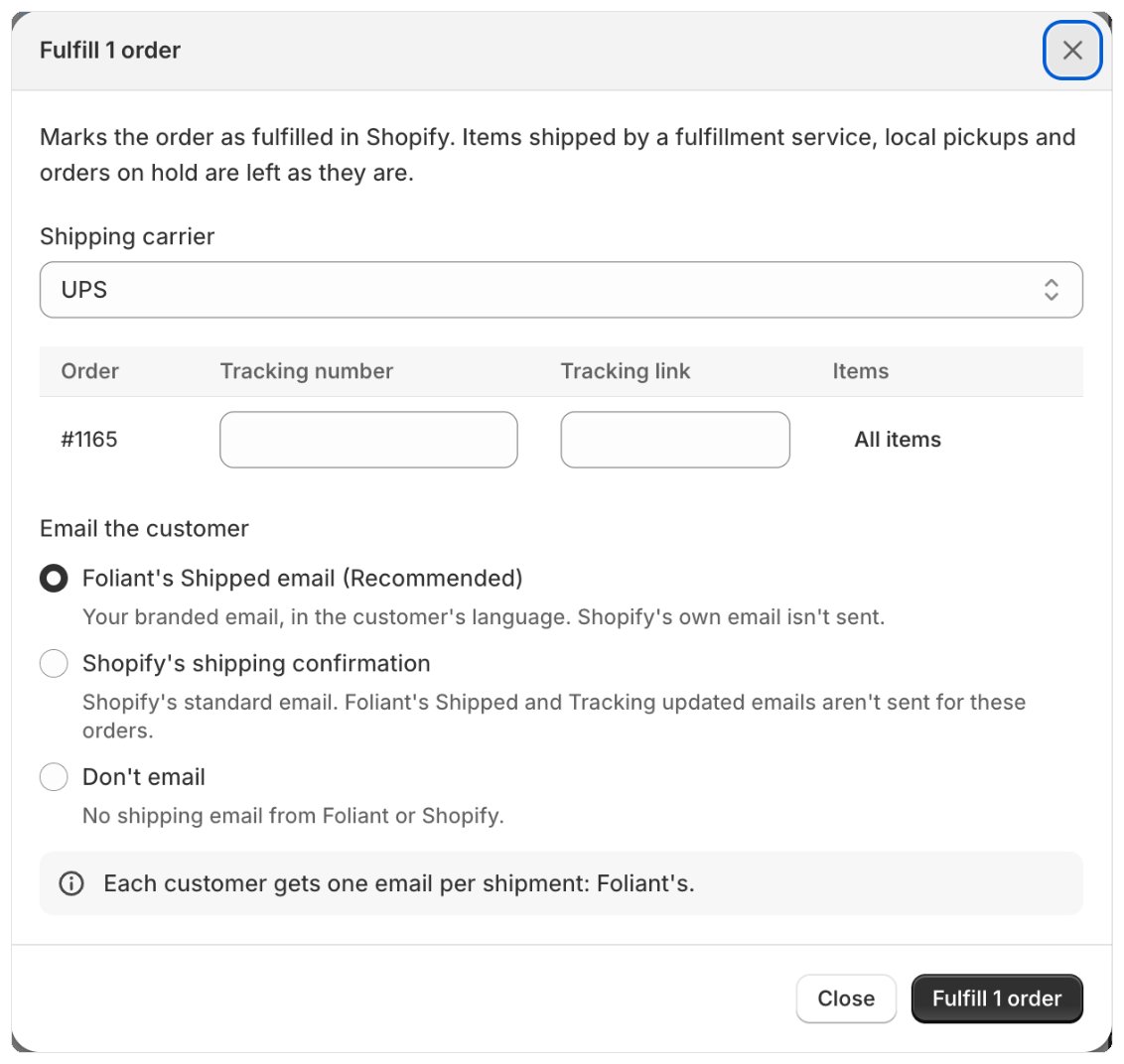
- În bara de selecție, faceți clic pe Onorați.
- Alegeți Transportator sau Fără transportator. Pentru un transportator care nu apare în listă, alegeți Alt transportator și introduceți Numele transportatorului.
- Pentru fiecare comandă, introduceți Număr de urmărire. Lăsați câmpul gol pentru a onora fără urmărire.
- La Trimiteți e-mail clientului, alegeți E-mailul Expediată de la Foliant (oferit când este activat și inclus în planul dvs., consultați Șabloane de e-mail), Confirmarea de livrare Shopify sau Nu trimiteți e-mail. Consultați Evitați trimiterea a două e-mailuri de livrare.
- Faceți clic pe Onorați 3 comenzi (numărul corespunde selecției dvs.).
Onorați din pagina de imprimare
În pagina de imprimare, faceți clic pe Onorați în partea de sus. Se deschide același dialog pentru comenzile pe care le imprimați.Numere și linkuri de urmărire
Pentru majoritatea transportatorilor din listă, Shopify cunoaște pagina de urmărire și creează linkul pentru numărul respectiv pentru clientul dvs. Coloana Link de urmărire este opțională: lipiți acolo pagina de urmărire a coletului când transportatorul dvs. nu apare în listă sau Shopify nu creează linkul, astfel încât clienții să îl poată urmări.Onorați o parte dintr-o comandă
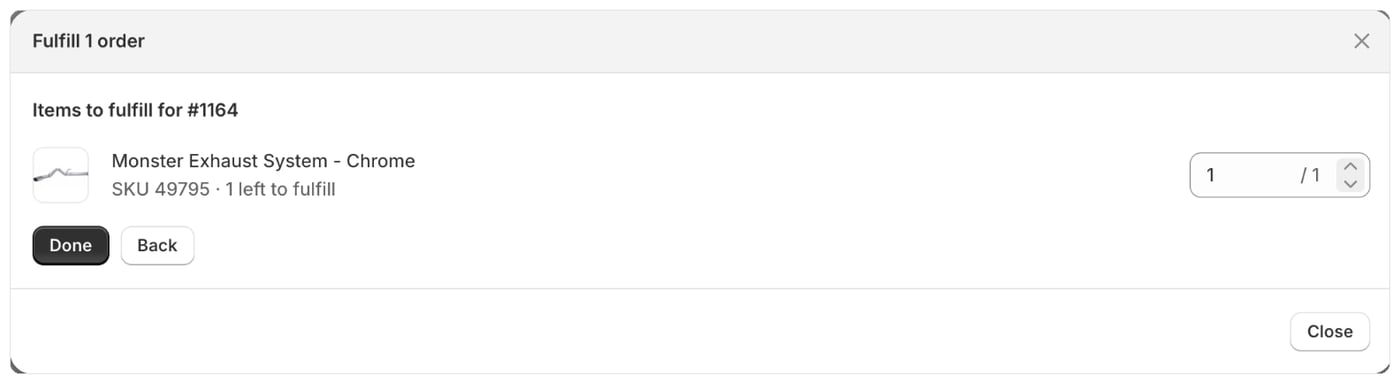
Pentru a expedia acum doar câteva articole:- În coloana Articole a dialogului, faceți clic pe Toate articolele lângă comandă.
- Pentru fiecare articol, setați câte bucăți intră în acest colet. Fiecare rând arată câte au rămas de onorat.
- Faceți clic pe Gata. Coloana Articole arată acum câte articole ați ales.
Urmăriți progresul
După ce faceți clic pe Onorați, dialogul afișează Se onorează 12 din 40 de comenzi. Îl puteți închide: Foliant continuă să onoreze comenzile. Opriți întrerupe procesul; comenzile deja onorate rămân onorate. La final, dialogul arată câte comenzi au fost onorate și listează fiecare comandă care nu a fost onorată, cu motivul:Mai mult de o pagină de comenzi
Selectați mai mult de 50 de comenzi sau toate comenzile care corespund, iar Foliant le onorează pe toate, până la 2.000. Nu puteți introduce numere de urmărire pentru atât de multe: dialogul afișează Aceste comenzi sunt onorate fără numere de urmărire. Pentru a adăuga urmărirea, selectați cel mult o pagină de comenzi.Bine de știut
- Sunt onorate doar articolele pe care le expediați dvs. Articolele expediate de serviciul dvs. de onorare, ridicările locale și comenzile în așteptare rămân neschimbate.
- O comandă expediată din două dintre locațiile dvs. primește câte o onorare pentru fiecare locație, fiecare cu același număr de urmărire.
- Dacă Shopify nu răspunde în timp ce onorează articolele alese de dvs., Foliant nu le trimite din nou (este posibil ca Shopify să le fi onorat deja). Rezultatul afișează Shopify nu a răspuns, așa că este posibil să fi onorat sau nu aceste articole. Verificați comanda în Shopify.
- Dacă faceți clic de două ori pe Onorați pentru aceleași comenzi, acestea nu sunt onorate de două ori: al doilea clic arată procesul aflat deja în desfășurare.
- Dacă Shopify nu mai răspunde în mijlocul unei comenzi expediate din două locații, Foliant nu reîncearcă acea comandă, astfel încât nimic nu este trimis de două ori. Rezultatul afișează Doar o parte din această comandă a fost onorată înainte ca Shopify să nu mai răspundă. Verificați-o în Shopify.
- Onorarea unei comenzi trimite și e-mailurile PDF Comandă onorată configurate în Livrare PDF, indiferent de e-mailul de livrare pe care îl alegeți.
- Fiecare proces de onorare este înregistrat în Setări › Jurnal de activitate.