

Deschideți editorul
- În Foliant, accesați Șabloane.
- Deschideți meniul Acțiuni al șablonului și alegeți Editează Șablon. Puteți deschide și pagina Setări a șablonului și să faceți clic acolo pe Editează Șablon.
Ce vedeți
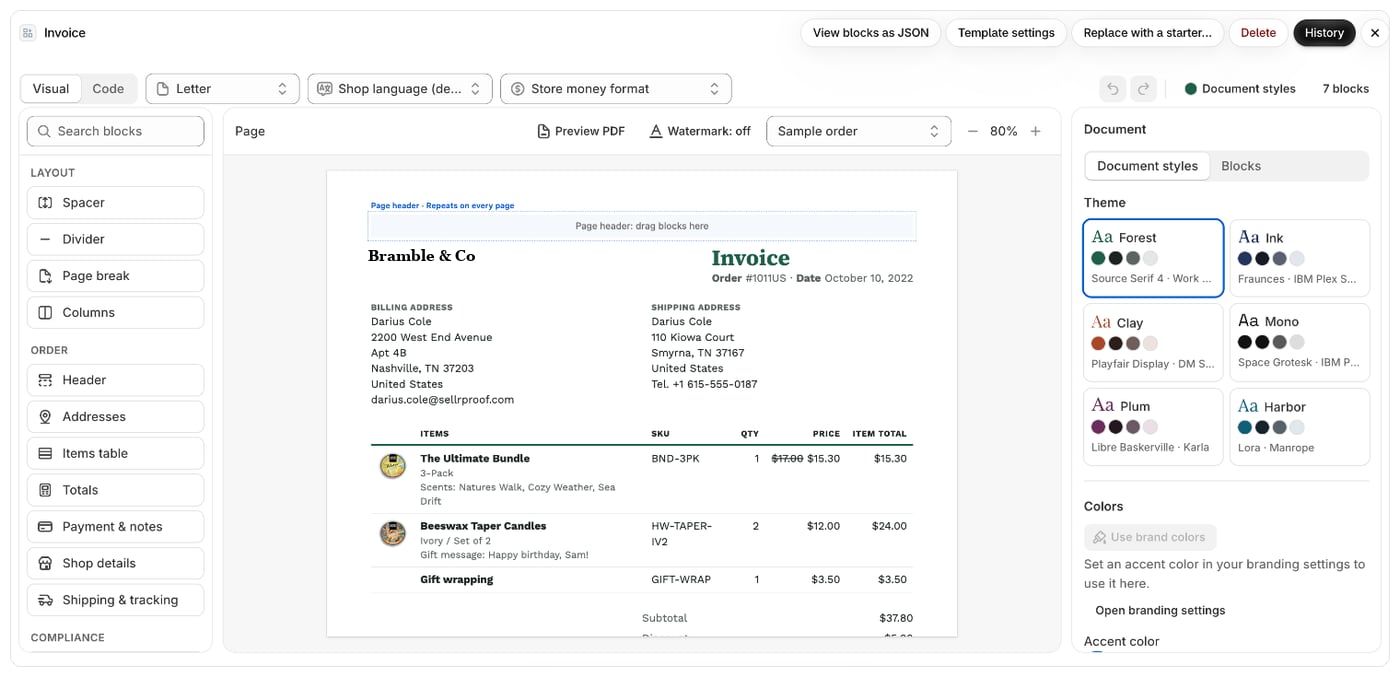
Bara de sus afișează numele șablonului și următoarele acțiuni:
Rândul de sub bara de sus conține:
- Comutatorul de mod: Vizual și Cod. Consultați Comutați între Vizual și Cod.
- Opțiunile Hârtie, Limba documentului, A doua limbă (pentru șabloanele de cod) și Formatul numerelor ale documentului. Acestea se salvează împreună cu șablonul. Consultați Previzualizare, dimensiunea hârtiei și zoom și Date, limbi și traduceri.
- Eticheta Publicată sau Ciornă – modificări nepublicate, când publicarea este obligatorie.
- O etichetă Modificări nesalvate, cât timp aveți modificări de salvat.
- În editorul vizual: Anulați, Refaceți, Stilurile documentului și numărul de blocuri.
- Vizual: paleta de blocuri în stânga, pagina în mijloc și inspectorul în dreapta. Consultați Adăugați, mutați și eliminați blocuri.
- Cod: editorul de cod în stânga, cu referințele Variabile Liquid și Metacâmpuri, iar previzualizarea live în dreapta. Consultați Editați codul unui șablon.
În ce editor se deschide un șablon
- Un șablon construit din blocuri se deschide în Vizual dacă planul dvs. include editorul vizual. Altfel, se deschide în Cod. Consultați Disponibilitatea editorului vizual în funcție de plan.
- Un șablon scris în cod se deschide în Cod. Îl puteți converti în blocuri cu fila Vizual.
- Un șablon creat dintr-un design cumpărat se deschide în schimb în editorul de design. Consultați Personalizați un design.
Bine de știut
- Linkurile care vă scot din editor (cum ar fi Setări șablon, setările de branding sau pagina Planuri) închid fereastra. Dacă aveți modificări nesalvate, Foliant vă cere mai întâi să alegeți Salvați și continuați sau Renunțați și continuați.
- Pe șabloanele de factură și de notă de credit care au emis deja documente, un banner vă reamintește că modificările se aplică doar documentelor emise de acum înainte. Consultați Blocați facturile emise.
- Șabloanele care tipăresc un singur document pentru toate comenzile selectate (manifeste, rezumate de comenzi, liste de colectare) oferă propriile blocuri și câmpuri. Pentru acestea, previzualizarea folosește trei comenzi exemplu, iar blocurile nu pot avea condiții.