Přejít na hlavní obsah

Stránka Šablony

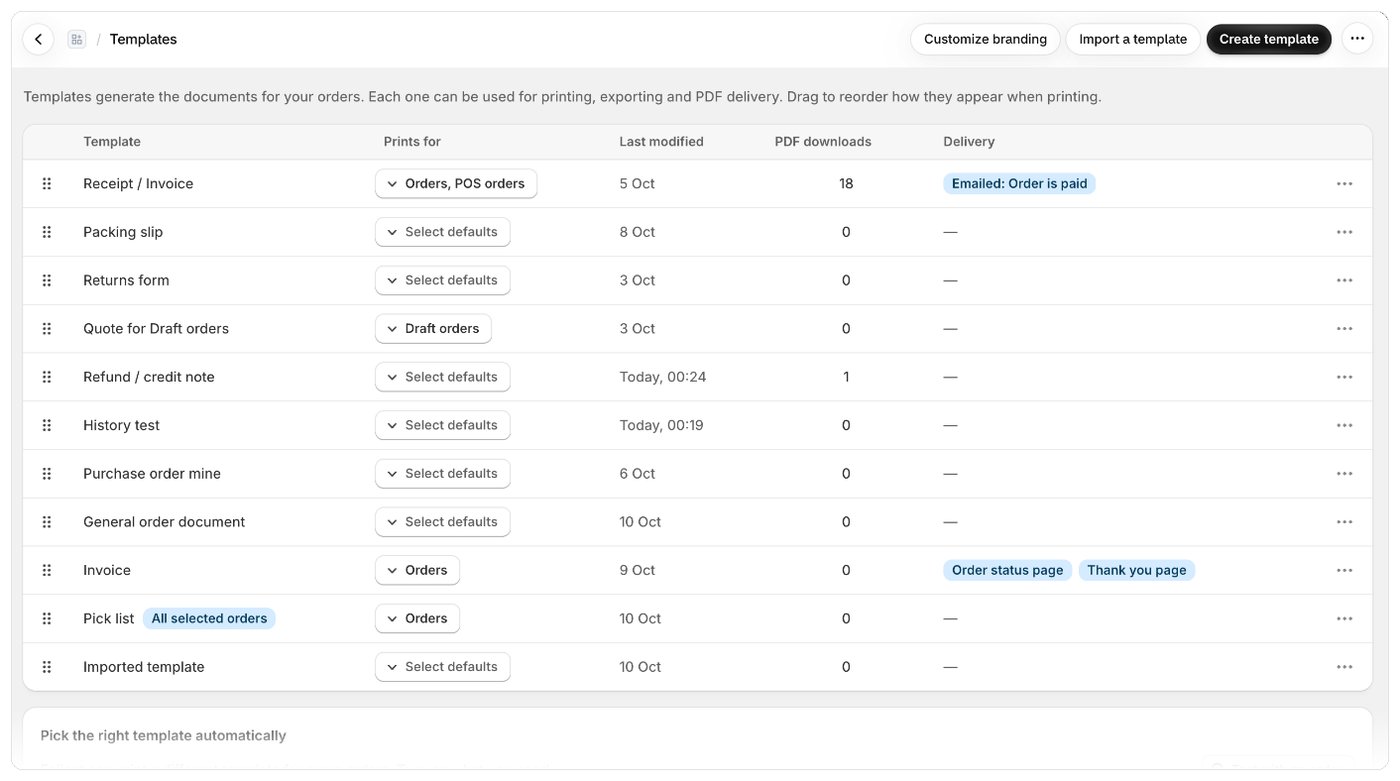
Stránka Šablony Stránka Šablony obsahuje všechny šablony ve vašem obchodě. Zde můžete měnit pořadí šablon, zvolit, kde je každá předvybraná, otevřít nastavení nebo editor šablony, nastavit její doručení PDF a smazat ji. Otevřete ji přes Šablony v navigaci aplikace Foliant.

Tlačítka nahoře

Seznam šablon

Každý řádek představuje jednu šablonu. Kliknutím na název šablony (nebo kamkoli na její řádek) otevřete stránku jejího nastavení.

Změna pořadí šablon

Pořadí v seznamu je pořadí, ve kterém se šablony zobrazují při tisku. Rozhoduje také o tom, která šablona vyhraje, když lze místo téže šablony použít více šablon (vyhrává ta první v seznamu).
  1. Přetáhněte šablonu za úchyt vlevo na řádku.
  2. Přesunuté řádky se zvýrazní a dostanou štítek Přesunuto.
  3. Klikněte na Uložit v liště ukládání, abyste nové pořadí zachovali, nebo na Zahodit, abyste změnu vrátili.
Dokud máte neuložené změny, řádky nelze otevřít a nabídky řádků jsou vypnuté. Nejprve změny uložte nebo zahoďte.

Změna toho, kde je šablona předvybraná

  1. Ve sloupci Tiskne se pro klikněte na tlačítko u šablony (pokud není nic zvoleno, zobrazuje Vybrat výchozí).
  2. Zaškrtněte nebo odškrtněte Objednávky, Návrhy objednávek a POS Objednávky.
  3. Klikněte na Uložit v liště ukládání.
Co jednotlivé možnosti znamenají, najdete v článku Volba, kde je šablona předvybraná.

Akce na řádku

Klikněte na tlačítko ··· na konci řádku a zvolte:

Vybírat správnou šablonu automaticky

Pod seznamem najdete sekci Vybírat správnou šablonu automaticky s připravenými nastaveními pro běžné případy, například samostatnou fakturu pro velkoobchodní zákazníky nebo tisk v jazyce zákazníka. Obsahuje také Otestovat na objednávce. Viz Vybírat správnou šablonu automaticky.

Když nemáte žádné šablony

Pokud jste smazali všechny své šablony, stránka zobrazí Zatím žádné šablony. Klikněte na Vytvořit šablonu a založte novou, nebo na Procházet designy a začněte z profesionálně navržené šablony.

Dobré vědět

  • Nové šablony se přidávají na konec seznamu.
  • Změny pořadí a předvýběru se neuloží, dokud nekliknete na Uložit. Pokud se pokusíte opustit stránku s neuloženými změnami, Foliant vás nejprve požádá o potvrzení.

Související články