

Nastavení šablony
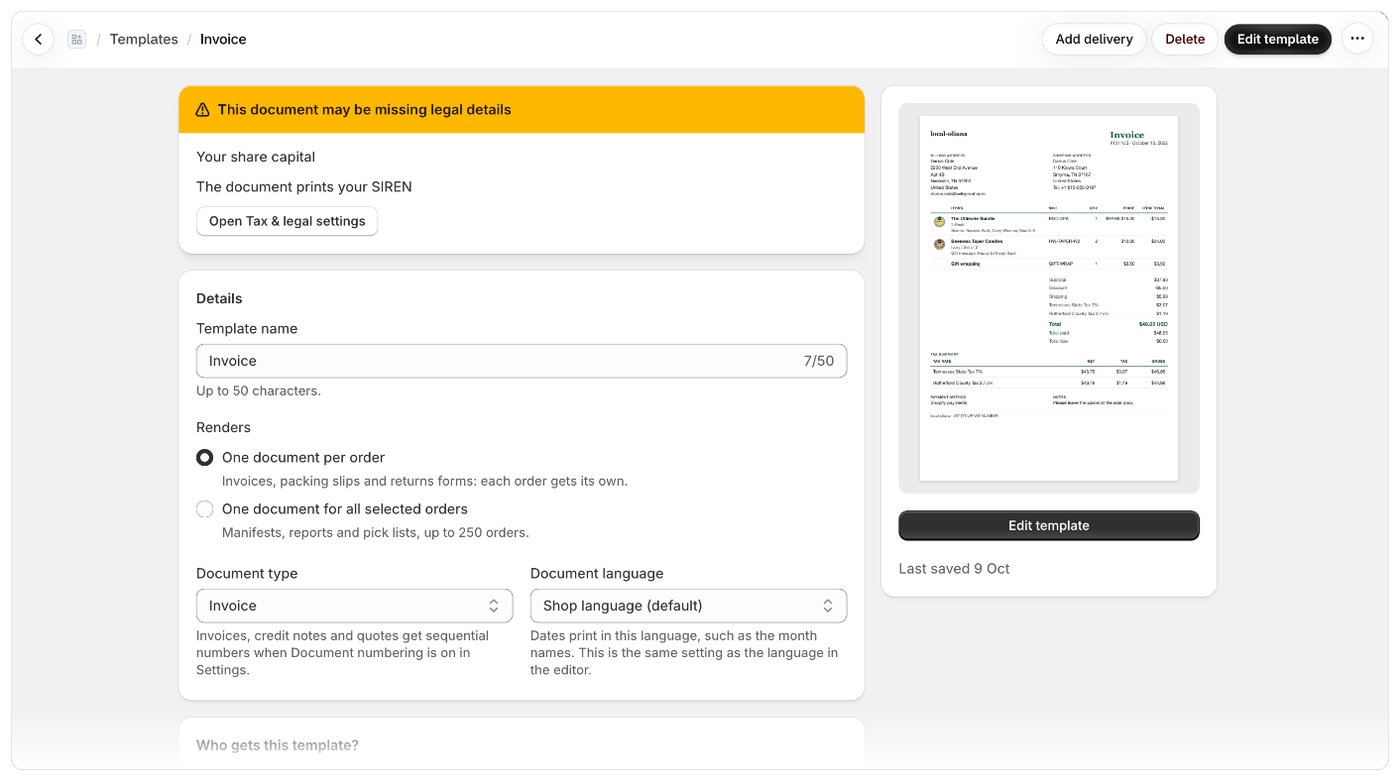
Tlačítka nahoře
Pokud máte neuložená nastavení, Foliant vás před otevřením editoru nebo jiné stránky požádá o potvrzení.
Podrobnosti
Změna toho, co šablona vytváří
Obsah šablony je napsaný buď pro jednu objednávku, nebo pro všechny vybrané objednávky najednou. Když u uložené šablony změníte Vytváří, Foliant se zeptá Změnit, co tato šablona vytváří? a vysvětlí, co se bude tisknout prázdné, dokud šablonu v editoru neupravíte:- Přepnuto na Jeden doklad pro všechny vybrané objednávky: údaje jednotlivé objednávky, například její číslo nebo produkty, se tisknou prázdné a šablona se nečísluje.
- Přepnuto na Jeden doklad na objednávku: seznam objednávek, součty a vychystávací list se tisknou prázdné.
Jazyk dokumentu a editor
Jazyk dokumentu je stejné nastavení jako jazyk na panelu nástrojů editoru. Změnit ho můžete na kterémkoli z obou míst. Na panelu nástrojů editoru najdete také velikost papíru, druhý jazyk a formát čísel. Viz Náhled, velikost papíru a přiblížení a Tisk v jazyce zákazníka.Rozdělené zásilky
U šablon, které vytvářejí jeden doklad na objednávku a mají typ dokladu Jiný (bez čísla), například dodací listy a formuláře pro vrácení, můžete zvolit, co se stane, když se objednávka odesílá ve více balících:
Faktury, dobropisy a nabídky se vždy tisknou jako jeden doklad na objednávku.
Vychystávací list
Šablony, které vytvářejí jeden doklad pro všechny vybrané objednávky, mají sekci Vychystávací list, kde nastavíte, jak vychystávací list sčítá vybrané objednávky. Viz Souhrny objednávek a vychystávací listy.Rozvržení stránky
Šablony upravované jako kód mají sekci Rozvržení stránky:
Šablony vytvořené ve vizuálním editoru si tato nastavení určují přímo v editoru.
Termotiskárny
Tiskárny účtenek tisknou jen černou barvou, takže šedé odstíny vyjdou tečkovaně, nebo vůbec. Zapněte Vysoký kontrast, aby se doklad tiskl čistě černobíle: text a okraje černě, barvy pozadí a stíny odstraněné, obrázky (vaše logo, čárové kódy) černobíle. Platí pro PDF, tisk ze stránky tisku i Shopify POS. Použijte ho u šablon na papír Účtenka 80 mm nebo Účtenka 58 mm. Viz Velikost papíru, řazení a seskupení.Kdo dostane tuto šablonu?
Tato sekce určuje, kde se šablona používá:- Všichni: šablona se tiskne všude, kde je vybraná nebo předvybraná. Zvolte v části Předvybráno pro. Viz Výběr, kde je šablona předvybraná.
- Jen některé objednávky: šablona se použije místo jiné šablony u objednávek, které splňují vámi nastavené podmínky. Viz Použití šablony jen pro některé objednávky.