

Než začnete
Vyřizování objednávek závisí na vašem tarifu: je součástí tarifů Starter, Growth a Scale. Viz Tarify a co obsahují. K vyřizování objednávek potřebuje Foliant oprávnění spravovat vaše vyřízení. Shopify vás požádá o jeho schválení jednou, při příštím otevření Foliantu po aktualizaci. Pokud jste ho ještě neschválili, dialog zobrazí Foliant potřebuje vaše oprávnění k vyřizování objednávek. Znovu načtěte aplikaci, schvalte aktualizaci a zkuste to znovu.Vyřízení objednávek ze stránky Objednávky
- Na stránce Objednávky zaškrtněte objednávky, které chcete vyřídit.
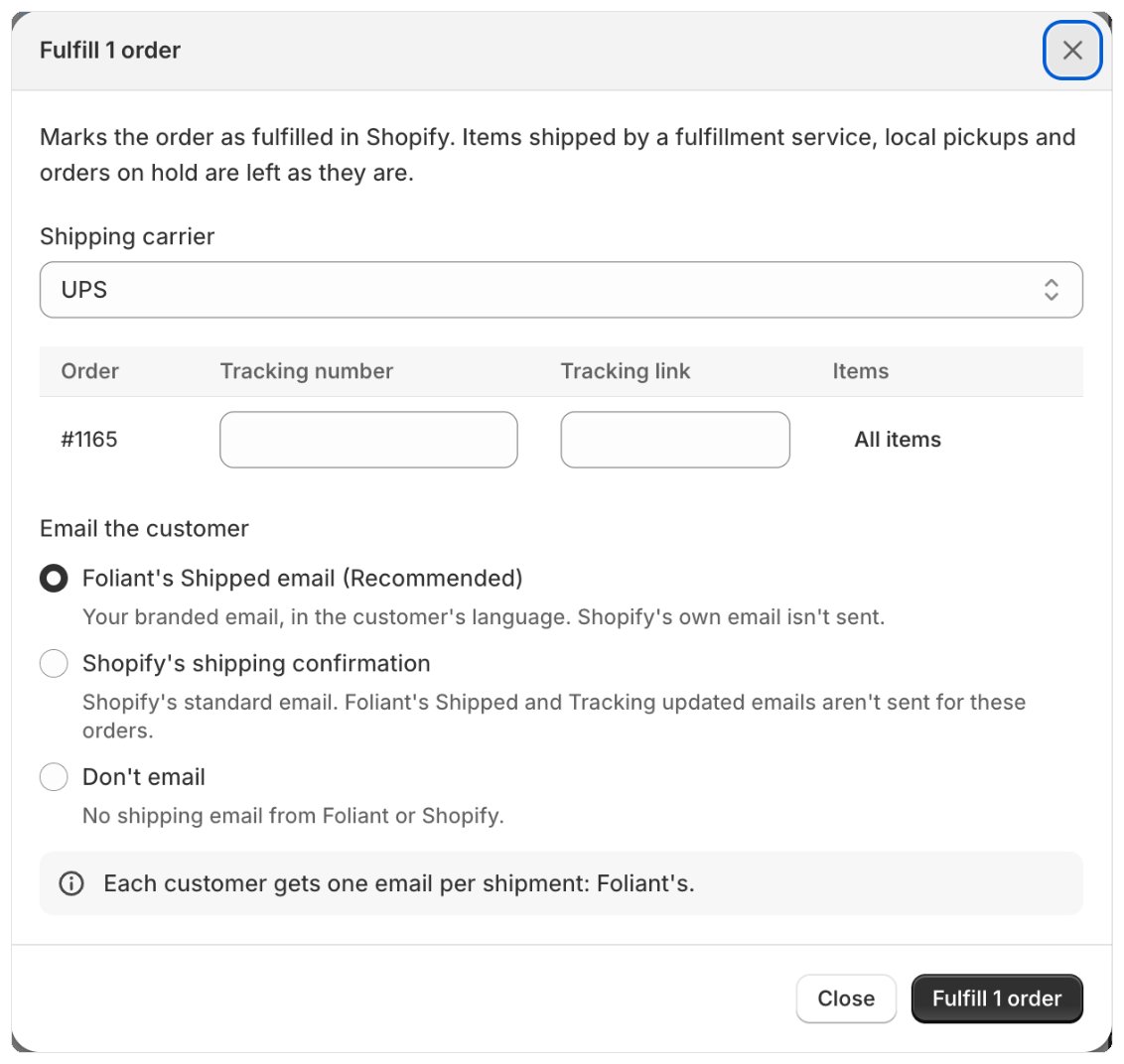
- Na liště výběru klikněte na Vyřídit.
- Zvolte Dopravce, nebo Žádný dopravce. Pokud dopravce v seznamu není, zvolte Jiný dopravce a zadejte Název dopravce.
- U každé objednávky zadejte Sledovací číslo. Pokud ho nevyplníte, objednávka se vyřídí bez sledování.
- V části Poslat zákazníkovi e-mail zvolte E-mail Odesláno od Foliant (nabízí se, když je zapnutý a je součástí vašeho tarifu, viz Šablony e-mailů), Potvrzení odeslání od Shopify nebo Neposílat e-mail. Viz Jak se vyhnout dvěma e-mailům o odeslání.
- Klikněte na Vyřídit 3 objednávky (číslo odpovídá vašemu výběru).
Vyřízení ze stránky tisku
Na stránce tisku klikněte nahoře na Vyřídit. Otevře se stejný dialog pro objednávky, které tisknete.Sledovací čísla a odkazy
U většiny dopravců v seznamu Shopify zná stránku sledování a číslo pro zákazníka propojí odkazem. Sloupec Odkaz na sledování je nepovinný: vložte do něj stránku sledování balíku, když váš dopravce v seznamu není nebo ho Shopify nepropojí, aby zákazníci mohli zásilku sledovat.Vyřízení části objednávky
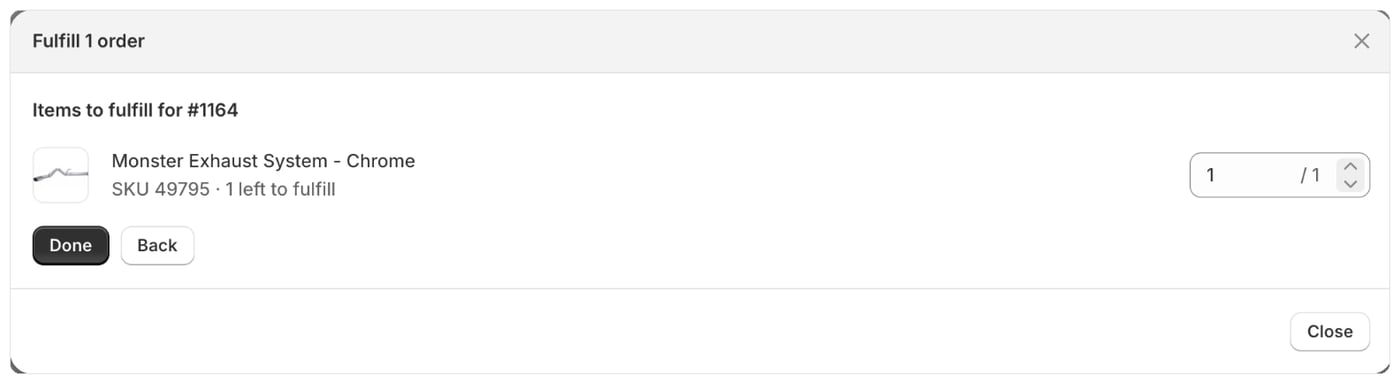
Pokud chcete teď odeslat jen některé položky:- Ve sloupci Položky v dialogu klikněte u objednávky na Všechny položky.
- U každé položky nastavte, kolik kusů půjde do tohoto balíku. Každý řádek ukazuje, kolik kusů zbývá vyřídit.
- Klikněte na Hotovo. Sloupec Položky nyní ukazuje, kolik položek jste vybrali.
Sledování průběhu
Po kliknutí na Vyřídit dialog zobrazí Vyřizuje se 12 ze 40 objednávek. Dialog můžete zavřít: Foliant objednávky vyřizuje dál. Zastavit proces zastaví; již vyřízené objednávky zůstanou vyřízené. Po dokončení dialog uvede, kolik objednávek bylo vyřízeno, a vypíše každou objednávku, která vyřízena nebyla, i s důvodem:Více než jedna stránka objednávek
Vyberete-li více než 50 objednávek nebo všechny odpovídající objednávky, Foliant je vyřídí všechny, až do 2 000. Pro tolik objednávek nelze zadat sledovací čísla: dialog zobrazí Tyto objednávky se vyřídí bez sledovacích čísel. Chcete-li přidat sledování, vyberte nejvýše jednu stránku objednávek.Dobré vědět
- Vyřizují se jen položky, které odesíláte sami. Položky odesílané službou vyřizování, místní vyzvednutí a pozastavené objednávky zůstanou beze změny.
- Objednávka odesílaná ze dvou vašich lokalit dostane jedno vyřízení za každou lokalitu, každé se stejným sledováním.
- Pokud Shopify při vyřizování vybraných položek neodpoví, Foliant je znovu neodešle (Shopify je už možná vyřídil). Výsledek uvede Shopify neodpověděl, takže tyto položky možná vyřídil, a možná ne. Zkontrolujte objednávku v Shopify.
- Dvojí kliknutí na Vyřídit u stejných objednávek je nevyřídí dvakrát: druhé kliknutí ukáže již běžící proces.
- Pokud Shopify přestane odpovídat uprostřed objednávky odesílané ze dvou lokalit, Foliant tuto objednávku nezkouší znovu, takže se nic neodešle dvakrát. Výsledek uvede Než Shopify přestal odpovídat, byla vyřízena jen část této objednávky. Zkontrolujte ji v Shopify.
- Vyřízení objednávky také odešle všechny e-maily s PDF Objednávka vyřízena, které jste nastavili v Doručování PDF, bez ohledu na to, jaký e-mail o odeslání zvolíte.
- Každé spuštění vyřizování se zaznamená v Nastavení › Protokol aktivit.