

Práce s koncepty pomocí funkce Vyžadovat publikování
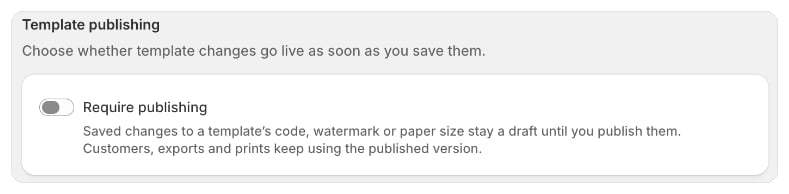
Zapnutí funkce Vyžadovat publikování
- Přejděte do Nastavení › Dokumenty a tisk.
- V části Publikování šablon zapněte Vyžadovat publikování.
- Na liště pro uložení klikněte na Uložit.
Co se stane konceptem
Uložené změny obsahu šablony zůstanou konceptem: její kód nebo bloky, vodoznak a formát papíru. Vše na stránce nastavení šablony platí okamžitě, bez ohledu na koncept: název, co šablona vykresluje, typ dokumentu, jazyk, předvýběr, kdo šablonu dostane a doručení.Práce na konceptu
- Otevřete šablonu v editoru a proveďte změny.
- Klikněte na Uložit. Editor zobrazí Koncept – nepublikované změny.
- Pokračujte v práci a ukládejte, jak často chcete. Když šablona nemá žádný koncept, editor zobrazí Publikováno.
Publikování konceptu
- Otevřete šablonu v editoru. Pokud čeká koncept, editor se otevře na konceptu.
- Nejdřív uložte všechny neuložené změny. Dokud máte neuložené změny, je tlačítko Publikovat vypnuté („Před publikováním uložte změny.“).
- Klikněte na Publikovat. Koncept se zveřejní a Foliant zobrazí „Šablona publikována“.
Zahození konceptu
- V editoru vedle Koncept – nepublikované změny klikněte na Zahodit koncept.
- V okně Zahodit koncept? potvrďte kliknutím na Zahodit koncept.
Dobré vědět
- Každé uložení se uchovává v historii verzí šablony, ať je Vyžadovat publikování zapnuté, nebo vypnuté.
- Šablony vytvořené z designu se při uložení vždy publikují. Editor designu ukládá automaticky průběžně.
- Pokud Vyžadovat publikování vypnete, zatímco má šablona koncept, editor se otevře na aktuálně zveřejněné verzi. Koncept zůstane v historii.
- Obnovení starší verze při zapnutém Vyžadovat publikování z ní vytvoří nový koncept. Aby se zveřejnil, publikujte ho.
- Změna sdílené sekce se promítne do konceptu každé šablony, která ji používá. Aby se změna zveřejnila, publikujte každou šablonu. Viz Uložené bloky a sdílené sekce.