

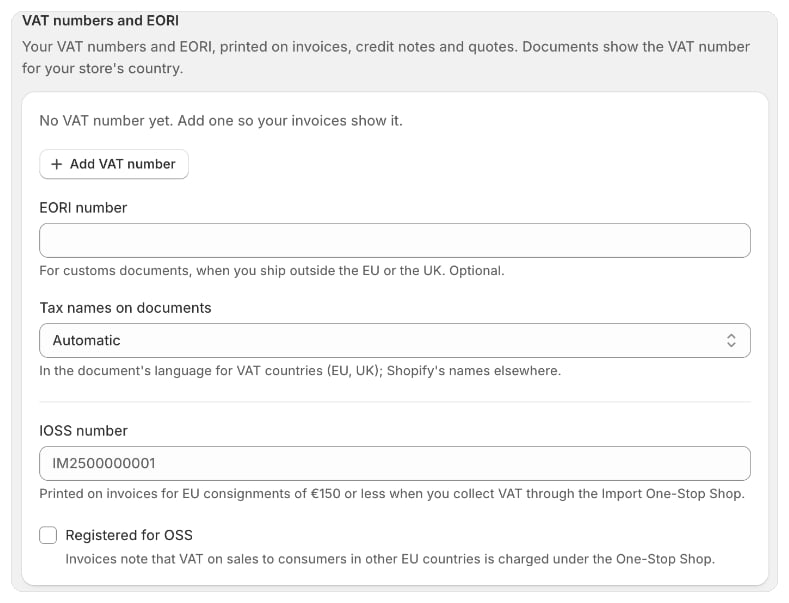
Přidání DIČ
- Ve Foliantu přejděte do Nastavení › Daně a právní údaje.
- V části DIČ a EORI klikněte na Přidat DIČ.
- Zvolte Země a zadejte DIČ včetně předpony země, například
NL853829784B01. - Klikněte na Uložit.
Zvláštní případy
- Severní Irsko: pro číslo XI zvolte jako zemi Severní Irsko (XI).
- Spojené království: pro své britské DIČ (GB) zvolte Spojené království.
- Řecko: řecká DIČ začínají na
EL.
Chyby, které se mohou zobrazit
Přidání čísla EORI
Zadejte ho do pole Číslo EORI. Slouží pro celní doklady, když odesíláte zboží mimo EU nebo Spojené království, a je nepovinné. Číslo EORI se skládá z kódu země a až 15 písmen nebo číslic, napříkladGB123456789000.
Volba názvů daní v dokladech
Názvy daní v dokladech určují, jak se jednotlivé daně v dokladech nazývají.Ve vašich šablonách
Vestavěná šablona faktury už vaše DIČ tiskne. V šablonách Liquid můžete použít:{{ shop.vat_number }}nebo{{ seller.vat_number }}: DIČ pro zemi vašeho obchodu.{% for vat_id in shop.vat_ids %}{{ vat_id.country }}: {{ vat_id.number }}{% endfor %}: všechna vaše DIČ.{{ shop.eori }}: vaše číslo EORI.
Dobré vědět
- Vaše číslo IOSS a registrace OSS jsou ve stejné části. Viz IOSS a OSS.
- S DIČ z EU se pro danou zemi zobrazí část DPH v národní měně. Viz Zobrazení DPH v národní měně.
- Stránka elektronické fakturace Peppol se předvyplní DIČ, které jste zde uložili pro zemi svého obchodu.