

Otevření editoru
- Ve Foliantu přejděte do Šablony.
- Otevřete nabídku Akce u šablony a zvolte Upravit šablonu. Můžete také otevřít stránku Nastavení šablony a kliknout tam na Upravit šablonu.
Co v editoru uvidíte
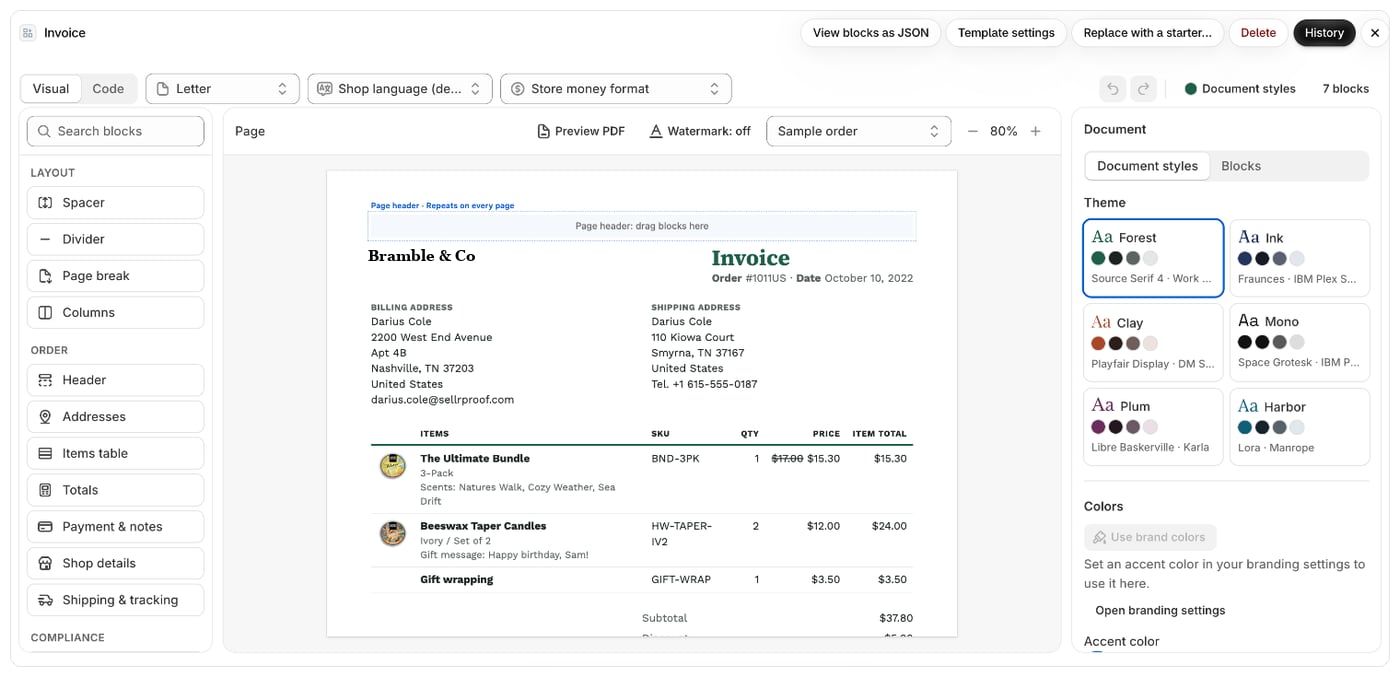
Horní lišta zobrazuje název šablony a tyto akce:
Řádek pod horní lištou obsahuje:
- Přepínač režimu: Vizuální a Kód. Viz Přepínání mezi vizuálním režimem a kódem.
- Papír, Jazyk dokumentu, Druhý jazyk (u šablon v kódu) a Formát čísel dokumentu. Tato nastavení se ukládají spolu se šablonou. Viz Náhled, velikost papíru a přiblížení a Data, jazyky a překlady.
- Štítek Publikováno nebo Koncept – nepublikované změny, pokud je publikování vyžadováno.
- Štítek Neuložené změny, dokud máte neuložené změny.
- Ve vizuálním editoru: Zpět, Znovu, Styly dokumentu a počet bloků.
- Vizuální: vlevo paleta bloků, uprostřed stránka a vpravo panel vlastností. Viz Přidávání, přesouvání a odebírání bloků.
- Kód: vlevo editor kódu s přehledy Proměnné Liquid a Metapole, vpravo živý náhled. Viz Úprava kódu šablony.
V jakém editoru se šablona otevře
- Šablona složená z bloků se otevře v režimu Vizuální, pokud váš tarif zahrnuje vizuální editor. Jinak se otevře v režimu Kód. Viz Dostupnost vizuálního editoru v tarifech.
- Šablona napsaná v kódu se otevře v režimu Kód. Na bloky ji můžete převést pomocí karty Vizuální.
- Šablona vytvořená z zakoupeného designu se místo toho otevře v editoru designu. Viz Přizpůsobení designu.
Dobré vědět
- Odkazy, které vedou mimo editor (například Nastavení šablony, nastavení značky nebo stránka Tarify), okno zavřou. Pokud máte neuložené změny, Foliant se vás nejprve zeptá, zda chcete Uložit a pokračovat, nebo Zahodit a pokračovat.
- U šablon faktur a dobropisů, podle kterých již byly vystaveny doklady, vám banner připomene, že se změny projeví pouze u dokladů vystavených od této chvíle. Viz Uzamčení vystavených faktur.
- Šablony, které tisknou jeden dokument pro všechny vybrané objednávky (soupisy, souhrny objednávek, vychystávací seznamy), nabízejí vlastní bloky a pole. Náhled u nich používá tři ukázkové objednávky a bloky nemohou mít podmínky.