

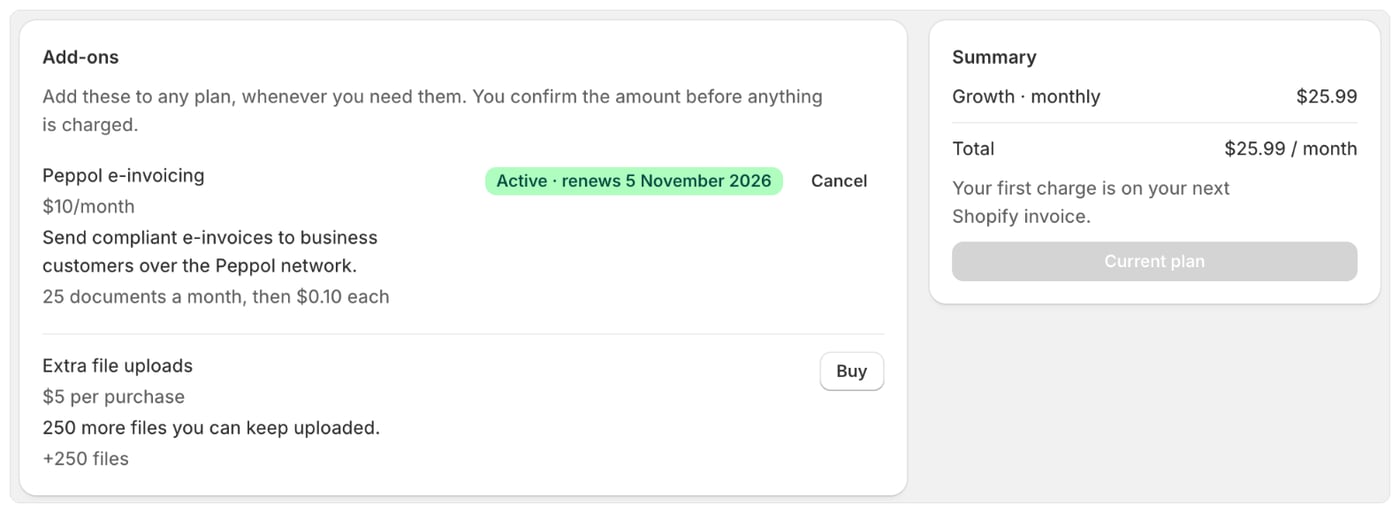
Druhy doplňků
Ceny platí k říjnu 2026. Aktuální ceny vždy najdete na stránce Plány. Některé doplňky jsou dostupné jen v určitých plánech. Pokud doplněk ve vašem plánu dostupný není, zobrazí se u něj Tento doplněk není ve vašem plánu dostupný.
Než začnete
- Nejdřív potřebujete plán. Doplňky se zobrazí, jakmile si nějaký vyberete.
- Doplněk se účtuje jako využití, takže potřebuje volné místo ve vašem limitu útraty. Pokud ho není dost, schválíte při nákupu vyšší limit. Viz Váš limit útraty.
Nákup doplňku
- Přejděte do Nastavení › Fakturace a vyberte Spravovat doplňky. Stránka Plány se otevře v části Doplňky.
- U doplňku vyberte Přidat k mému plánu (měsíční) nebo Koupit (jednorázový).
- Zkontrolujte okno. Zobrazuje Co je součástí, částku v části Účtováno nyní a kdy se doplněk obnovuje, například Poměrnou částí za zbytek tohoto fakturačního období, poté 10,00 $ každých 30 dní od určitého data. Ukazuje také, kolik vám zbývá z limitu útraty.
- Potvrďte:
- Pokud máte v limitu útraty místo, vyberte v okně Přidat k mému plánu nebo Koupit. Doplněk se přidá hned a zpráva potvrdí Přidáno: a název doplňku.
- Pokud místo nemáte, vyberte Zvýšit limit útraty a koupit a pak schvalte vyšší limit v Shopify.
- U plánu, pro který jste ještě neschválili fakturaci, vyberte Pokračovat do Shopify a nejdřív fakturaci schvalte. U plánu Free okno uvádí Za samotný plán nic neplatíte.
Zrušení měsíčního doplňku
- Přejděte do Nastavení › Fakturace a vyberte Spravovat doplňky.
- U doplňku vyberte Zrušit.
- Potvrďte výběrem Zrušit doplněk.
Stavy doplňků
Když je doplněk pozastaven
Když se obnovení měsíčního doplňku nepodaří naúčtovat, Foliant ho pozastaví, abyste nic nedlužili. Jeho funkce nefungují, dokud ho neobnovíte. Úvodní stránka a stránka Fakturace zobrazí Pozastaveno: název doplňku*. Obnovení za toto období se nepodařilo naúčtovat.* a důvod:
Po obnovení se doplněk účtuje od tohoto okamžiku. Za dobu, kdy byl pozastaven, nikdy neplatíte.
Doplňky a změna plánu
Doplňky patří vašemu obchodu, ne vašemu plánu. Když změníte plán, přejdou s vámi a váš nový limit útraty je zahrnuje. Pokud měsíční doplněk není ve vašem novém plánu dostupný, skončí při příštím obnovení.Doplňky během zkušební doby
Každý doplněk určuje, co se během zkušební doby stane: je zdarma do konce zkušební doby, účtuje se hned, nebo je dostupný až po jejím skončení. Viz Zkušební doba zdarma.Dobré vědět
- Každý měsíční doplněk můžete mít najednou jen jednou. Pokud ho už máte, Foliant zobrazí Tento doplněk už máte.
- Pokud je vaše fakturace v Shopify zmrazená, nemůžete doplňky kupovat, dokud se to nevyřeší: Vaše fakturace v Shopify je zmrazená. Zaplaťte svůj účet u Shopify a zkuste to znovu.
- Pokud se cena změní, zatímco je okno otevřené, Foliant vás požádá o kontrolu nové částky a nové potvrzení. Nikdy vám nebude naúčtováno víc, než jste potvrdili.
- Opakované kliknutí na potvrzení nekoupí doplněk dvakrát.
- Karta Doplňky na stránce Fakturace uvádí každý koupený doplněk s jeho poplatky a jejich stavem.
- Když Foliant odinstalujete, vaše doplňky skončí.