Hopp til hovedinnhold

Maler-siden

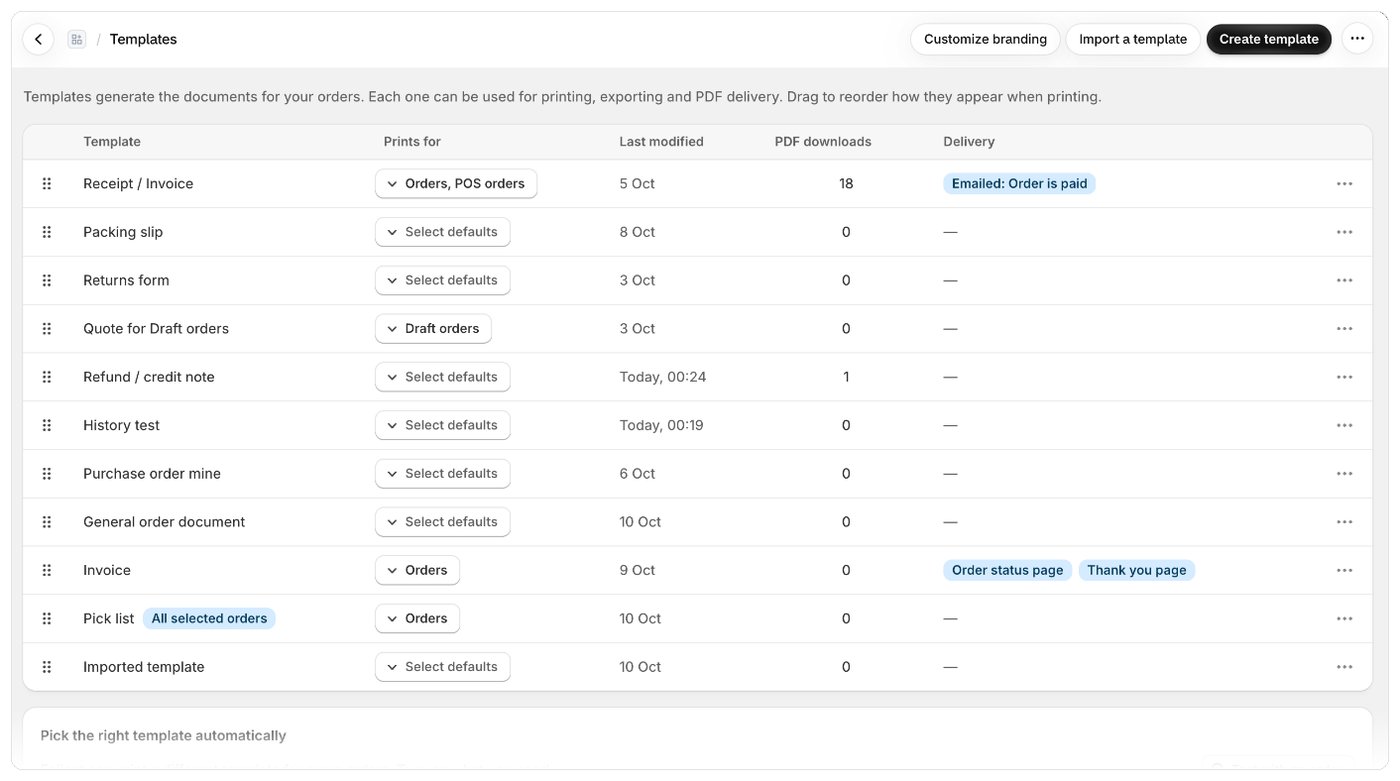
Maler-siden Siden Maler viser alle malene i butikken din. Herfra kan du endre rekkefølgen på malene, velge hvor hver mal er forhåndsvalgt, åpne innstillingene eller redigeringsprogrammet for en mal, sette opp PDF-levering og slette malen. Du åpner siden fra Maler i navigasjonen i Foliant-appen.

Knappene øverst

Mallisten

Hver rad er én mal. Klikk på navnet til en mal (eller hvor som helst på raden) for å åpne innstillingssiden for malen.

Endre rekkefølgen på malene

Rekkefølgen i listen er rekkefølgen malene vises i når du skriver ut. Den avgjør også hvilken mal som vinner når flere maler kan brukes i stedet for den samme malen (den første i listen vinner).
  1. Dra en mal etter håndtaket til venstre på raden.
  2. Flyttede rader blir uthevet og får et Flyttet-merke.
  3. Klikk på Lagre i lagringslinjen for å beholde den nye rekkefølgen, eller på Forkast for å angre.
Så lenge du har endringer som ikke er lagret, kan ikke radene åpnes, og radmenyene er slått av. Lagre eller forkast først.

Endre hvor en mal er forhåndsvalgt

  1. I kolonnen Skrives ut for klikker du på knappen for en mal (det står Velg standarder når ingenting er valgt).
  2. Merk av eller fjern merket for Ordrer, Utkastordrer og POS-ordrer.
  3. Klikk på Lagre i lagringslinjen.
Se Velg hvor en mal er forhåndsvalgt for hva hvert alternativ betyr.

Radhandlinger

Klikk på ···-knappen på slutten av en rad for å:

Velg riktig mal automatisk

Under listen har delen Velg riktig mal automatisk ferdige oppsett for vanlige tilfeller, for eksempel en egen faktura for grossistkunder eller utskrift på kundens språk. Den har også Test med en ordre. Se Velg riktig mal automatisk.

Når du ikke har noen maler

Hvis du har slettet alle malene dine, viser siden Ingen maler ennå. Klikk på Opprett mal for å starte en ny, eller på Bla gjennom design for å starte fra en profesjonelt designet mal.

Greit å vite

  • Nye maler legges til nederst i listen.
  • Endringer i rekkefølge og forhåndsvalg lagres ikke før du klikker på Lagre. Hvis du prøver å forlate siden med endringer som ikke er lagret, ber Foliant deg bekrefte først.

Relaterte artikler