

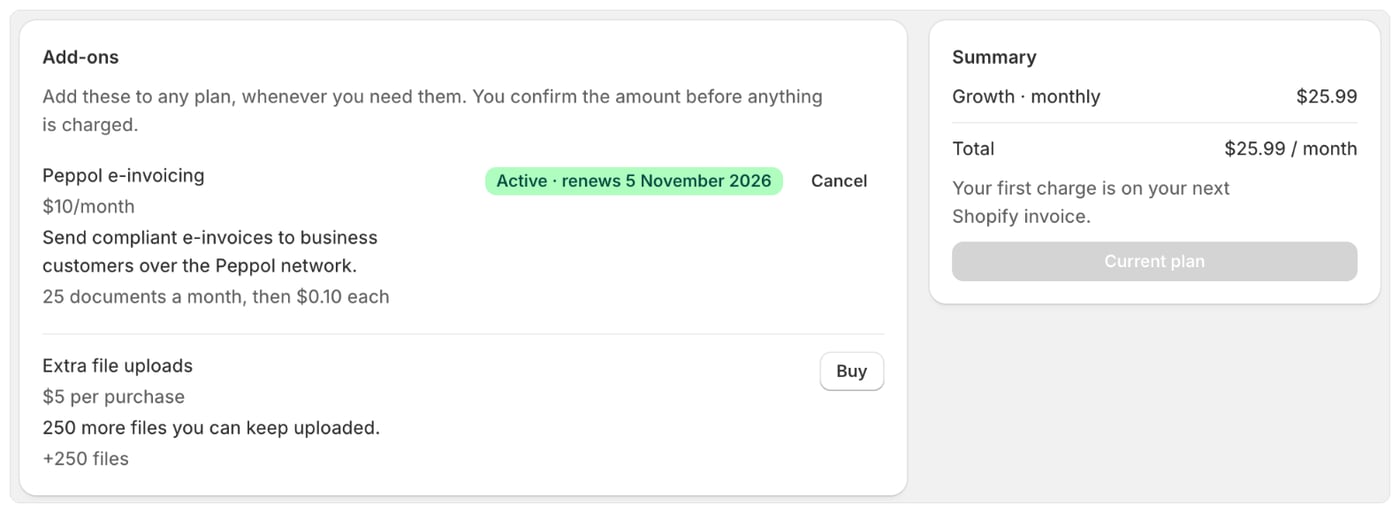
Typer tillegg
Prisene gjelder per oktober 2026. Abonnementssiden viser alltid de gjeldende prisene. Noen tillegg er bare tilgjengelige på bestemte abonnementer. Hvis et tillegg ikke er tilgjengelig på ditt abonnement, står det Dette tillegget er ikke tilgjengelig på abonnementet ditt.
Før du begynner
- Du må ha et abonnement først. Tillegg vises når du har valgt et.
- Et tillegg belastes som bruk, så det trenger plass innenfor forbruksgrensen din. Hvis det ikke er nok, godkjenner du en høyere grense som en del av kjøpet. Se Forbruksgrensen din.
Kjøp et tillegg
- Gå til Innstillinger › Fakturering og velg Administrer tillegg. Abonnementssiden åpnes ved Tillegg.
- Ved siden av tillegget velger du Legg til i abonnementet mitt (månedlig) eller Kjøp (engangs).
- Sjekk vinduet. Det viser Dette er inkludert, beløpet under Belastes nå og når det fornyes, for eksempel Forholdsmessig for resten av denne faktureringsperioden, deretter $10.00 hver 30. dag fra en dato. Det viser også hvor mye som er igjen av forbruksgrensen din.
- Bekreft:
- Hvis forbruksgrensen din har plass, velger du Legg til i abonnementet mitt eller Kjøp i vinduet. Tillegget legges til med en gang, og en melding bekrefter Lagt til: tillegget.
- Hvis den ikke har det, velger du Øk forbruksgrensen og kjøp og godkjenner den høyere grensen i Shopify.
- På et abonnement du ikke har godkjent fakturering for ennå, velger du Fortsett til Shopify og godkjenner faktureringen først. På Free står det i vinduet Det er ingen kostnad for selve abonnementet ditt.
Kanseller et månedlig tillegg
- Gå til Innstillinger › Fakturering og velg Administrer tillegg.
- Ved siden av tillegget velger du Kanseller.
- Velg Kanseller tillegg for å bekrefte.
Status for tillegg
Hvis et tillegg er satt på pause
Når fornyelsen av et månedlig tillegg ikke kan belastes, setter Foliant det på pause i stedet for å la deg skylde noe. Funksjonene stopper til du gjenopptar det. Startsiden og faktureringssiden viser Satt på pause: tillegget*. Vi kunne ikke belaste fornyelsen for denne perioden.* med årsaken:
Når du gjenopptar, belastes tillegget fra det øyeblikket. Du belastes aldri for tiden det var satt på pause.
Tillegg og endringer av abonnement
Tillegg hører til butikken din, ikke abonnementet ditt. Når du bytter abonnement, følger de med, og den nye forbruksgrensen din inkluderer dem. Hvis et månedlig tillegg ikke er tilgjengelig på det nye abonnementet ditt, avsluttes det ved neste fornyelse.Tillegg i en gratis prøveperiode
Hvert tillegg bestemmer hva som skjer i en prøveperiode: gratis til prøveperioden er over, belastet med en gang, eller tilgjengelig når prøveperioden er over. Se Gratis prøveperiode.Greit å vite
- Du kan bare ha ett av hvert månedlige tillegg om gangen. Hvis du allerede har det, viser Foliant Du har allerede dette tillegget.
- Hvis Shopify-faktureringen din er fryst, kan du ikke kjøpe tillegg før det er ordnet: Shopify-faktureringen din er fryst. Betal Shopify-regningen din, og prøv igjen.
- Hvis prisen endres mens vinduet er åpent, ber Foliant deg sjekke det nye beløpet og bekrefte på nytt. Du belastes aldri mer enn beløpet du bekreftet.
- Hvis du klikker på bekreft mer enn én gang, kjøper du ikke to ganger.
- Kortet Tillegg på faktureringssiden viser hvert tillegg du har kjøpt, med belastningene og statusen deres.
- Når du avinstallerer Foliant, avsluttes tilleggene dine.