

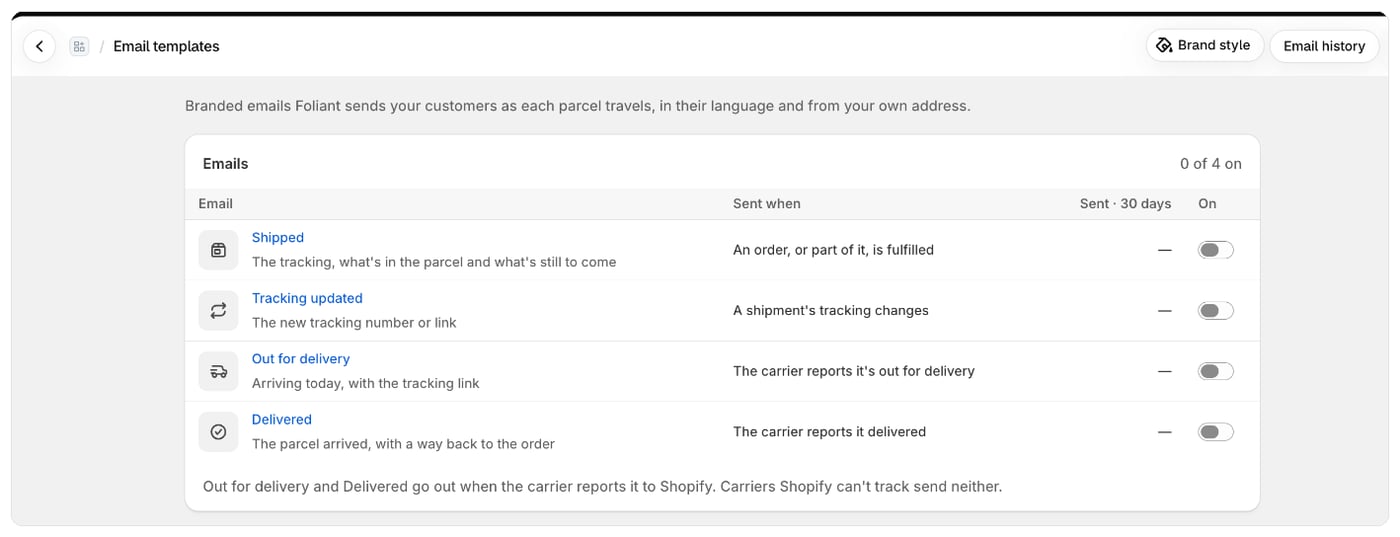
De fire e-postene
Ute for levering og Levert sendes når transportøren melder det til Shopify. For transportører Shopify ikke kan spore, sendes ingen av dem.
Før du begynner
Hvilke abonnementer som inkluderer e-postene, ser du på abonnementssiden. Som standard er Sendt og Sporing oppdatert med i de betalte abonnementene, og Ute for levering og Levert i Growth og Scale. Se Abonnementer og hva som er inkludert. Du kan sette opp alle e-poster på alle abonnementer, men du trenger riktig abonnement for å slå dem på.Slå på en e-post
- Gå til Levering i Foliant, og velg fanen Forsendelses-e-poster.
- Klikk på navnet til en e-post for å åpne den, sjekk teksten og utseendet, og lagre.
- Tilbake på Forsendelses-e-poster slår du på bryteren i kolonnen På. Du kan også klikke på Slå på øverst i redigeringsprogrammet.
Slik leser du siden
- E-poster: hver e-post, når den sendes, hvor mange som ble sendt de siste 30 dagene (Sendt · 30 dager), og bryteren.
- Nylig sendt: de fem siste, med ordren, kunden, e-posten og hva som skjedde (Åpnet, Sendt, Avvist …). Se alle åpner e-posthistorikken.
- Siste 30 dager: antall Sendt, andelen Åpnet (telles med et usynlig bilde i e-posten; en kopi som butikken din åpner, telles også), Klikk på sporing (hvor mange ganger en sporingslenke ble klikket på) og Avvist. Sendt fra viser adressen e-postene sendes fra. E-postinnstillinger åpner Innstillinger › E-post, der du angir avsenderadressen for alle Foliants e-poster.
- Øverst åpner Merkevarestil utseendet alle e-postene deler, og E-posthistorikk viser alle e-poster som er sendt eller hoppet over.
Greit å vite
- Kundene kan også få Shopifys egen forsendelsesbekreftelse. Se Unngå å sende to forsendelses-e-poster.
- En e-post som ikke blir sendt 10 ganger på rad, slår seg selv av og viser Slått av etter feil. Sjekk e-posthistorikken, og slå den deretter på igjen.
- E-postmaler teller mot den samme grensen per time for utsending som e-postene fra PDF-levering.
- Endringer i en e-post registreres i Innstillinger › Aktivitetslogg.