

Før du begynner
- Abonnementet ditt: Peppol e-faktura er et tillegg. Uten tillegget viser Peppol-siden hva funksjonen gjør og hvilket tillegg som inkluderer den. Legg det til fra abonnementssiden. Se Integrasjoner på pause og fakturering.
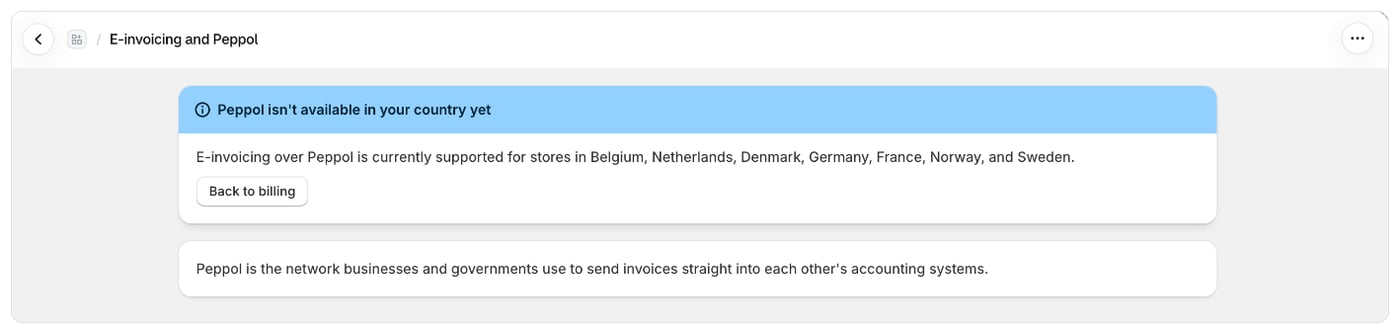
- Landet ditt: Peppol-registrering er tilgjengelig for butikker i Belgia, Nederland, Danmark, Tyskland, Frankrike, Norge og Sverige. I andre land står det «Peppol er ikke tilgjengelig i landet ditt ennå» på siden.
- Numrene dine: Du trenger organisasjonsnummeret til bedriften din og MVA-nummeret ditt. Eksempler på organisasjonsnummer er KBO/BCE-nummeret i Belgia eller KvK-nummeret i Nederland.
- Tillatelser: Foliant skriver e-fakturastatusen til bestillingene dine og kjøpernes bedriftsopplysninger til kundene dine. Shopify ber deg om å tillate dette første gang du lagrer eller slår på Peppol.
Åpne Peppol-siden
- I Foliant går du til Innstillinger › Integrasjoner.
- Under Peppol e-faktura klikker du på Konfigurer (eller Administrer når det er konfigurert).
Registrer bedriften din
- Under Peppol-registrering skriver du inn MVA-nummer / skatte-ID med landsprefiks, for eksempel
BE0123456789. Har du lagret et MVA-nummer for butikkens land under Innstillinger › Skatt og juridisk, er feltet allerede fylt ut med det. - Skriv inn Organisasjonsnummer: det offisielle registreringsnummeret til bedriften din.
- Klikk på Lagre i lagringslinjen.
Bekreft bedriften din
Etter registreringen viser merket ved siden av Peppol-registrering Bekreftelse venter. Før du kan sende fakturaer, må identiteten til bedriften din bekreftes:- Klikk på Bekreft nå i banneret «Fullfør Peppol-bekreftelsen din slik at fakturaer kan leveres.»
- Fullfør bekreftelsen på siden som åpnes.
Slå på Peppol-sending
Når Send e-fakturaer via Peppol er på, kan bedriftskundene dine legge til MVA-nummer og Peppol-adresse i kassen og etter kjøpet. Firmanavnet hentes fra adressen deres. E-fakturaene deres sendes automatisk.- Slå på bryteren.
- I Vil du slå på Peppol-sending? klikker du på Slå på.
- Hvis Shopify ber deg om å la Foliant skrive til bestillingene og kundene dine, gir du tillatelse. Foliant lagrer e-fakturastatusen og kjøpernes bedriftsopplysninger der.
Legg til e-fakturablokkene i kassen
Kundene oppgir bedriftsopplysningene sine i to blokker som Shopify ikke legger til for deg. Kortet Legg til e-fakturablokkene i kassen på Peppol-siden viser dem.- Klikk på Åpne kasseredigering.
-
Velg siden fra sidemenyen, åpne fanen Apper og legg til blokken:
- Lagre i redigeringsverktøyet.
Månedlig bruk
Månedlig bruk viser Gratis fakturaer denne måneden, hvor mange du har igjen og når tellingen nullstilles. Når de gratis fakturaene er brukt opp, faktureres hver faktura videre enkeltvis. Delen viser da bruksbelastningene dine mot forbruksgrensen. Hvis du når forbruksgrensen, viser Foliant Forbruksgrensen er nådd. Klikk på øk forbruksgrensen din for å øke den under Innstillinger › Fakturering.Bedriften din
Kortet Bedriften din viser navnet, adressen og landet Foliant registrerte. Det viser også om Abonnement er Aktiv, og statusen din i Peppol-nettverk: Ikke registrert, Venter eller Bekreftet.Fjern tillegget
Klikk på Fjern tillegg øverst på siden og bekreft. Avhengig av hvordan du kjøpte det, er det aktivt ut perioden du har betalt for, eller så godkjenner du den endrede belastningen i Shopify. Etter det kan ikke kundene be om e-fakturaer, og sending fra bestillinger stopper.Greit å vite
- Når du slår av Send e-fakturaer via Peppol, settes også all Peppol-sending for butikken din på pause til du slår det på igjen. Dette gjelder også Send E-Invoice to Peppol i Shopify-administrasjonen.
- Hvis tillegget ditt har en gratis prøveperiode, viser et banner når den slutter.
- Kortet Slik fungerer det på siden oppsummerer hvordan du sender en faktura. Se Send Peppol e-fakturaer.