

Malinnstillinger
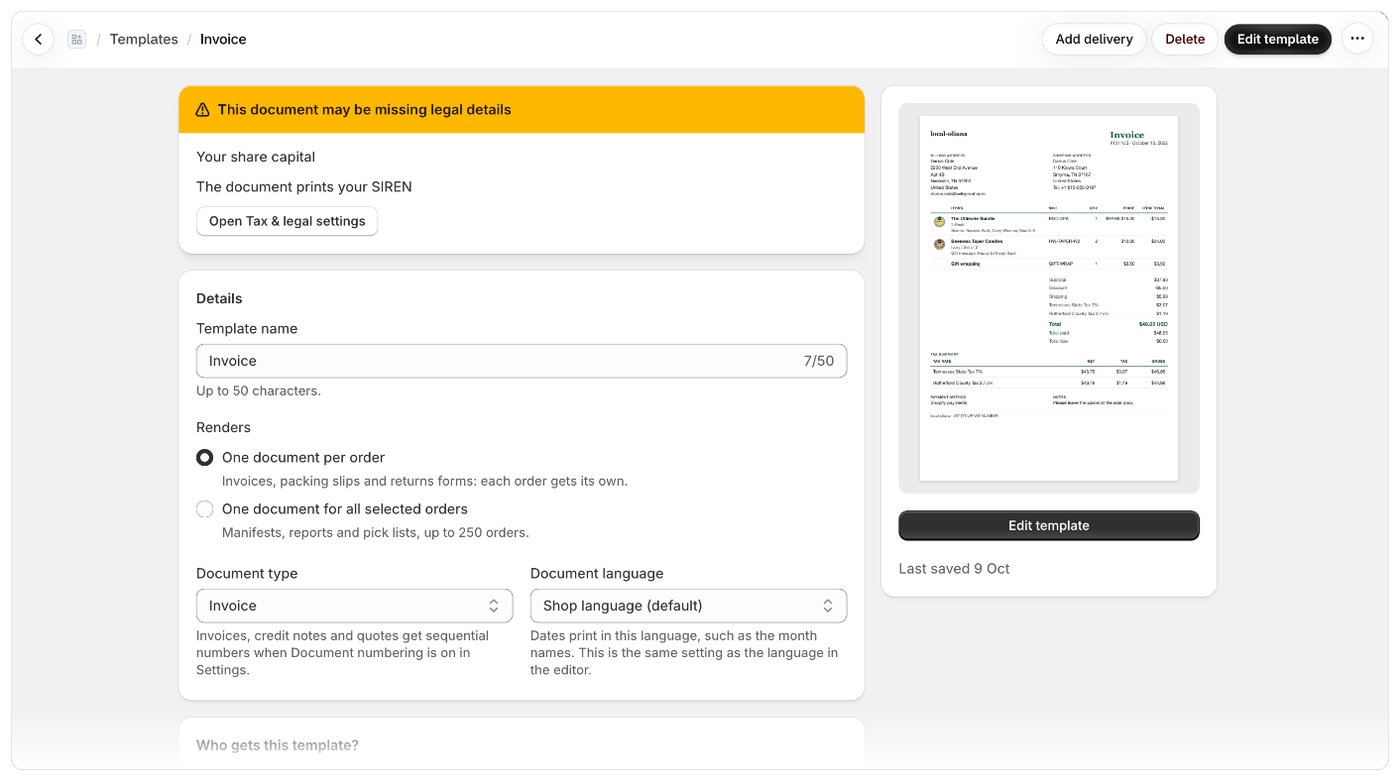
Knappene øverst
Hvis du har innstillinger som ikke er lagret, ber Foliant deg bekrefte før redigeringsverktøyet eller en annen side åpnes.
Detaljer
Endre hva en mal lager
Innholdet i en mal er skrevet for én ordre om gangen eller for alle de valgte ordrene samtidig. Når du endrer Oppretter på en lagret mal, spør Foliant Endre hva denne malen lager? og forklarer hva som skrives ut tomt til du har tilpasset malen i redigeringsverktøyet:- Byttet til Ett dokument for alle valgte ordrer: Detaljer om én enkelt ordre, som nummeret eller produktene, skrives ut tomme, og malen nummereres ikke.
- Byttet til Ett dokument per ordre: Ordrelisten, totalbeløpene og plukklisten skrives ut tomme.
Dokumentspråk og redigeringsverktøyet
Dokumentspråk er den samme innstillingen som språket i verktøylinjen i redigeringsverktøyet. Du kan endre det på begge steder. Verktøylinjen i redigeringsverktøyet har også papirstørrelse, et andre språk og tallformat. Se Forhåndsvisning, papirstørrelse og zoom og Skriv ut på kundens språk.Delte forsendelser
For maler som lager ett dokument per ordre og har dokumenttypen Annet (ikke nummerert), som pakksedler og returskjemaer, kan du velge hva som skjer når en ordre sendes i flere pakker:
Fakturaer, kreditnotaer og tilbud skrives alltid ut som ett dokument per ordre.
Plukkliste
Maler som lager ett dokument for alle valgte ordrer, har en Plukkliste-del for hvordan plukklisten summerer de valgte ordrene. Se Ordresammendrag og plukklister.Sideoppsett
Maler som redigeres som kode, har en Sideoppsett-del:
Maler laget med det visuelle redigeringsverktøyet stiller inn dette i redigeringsverktøyet i stedet.
Termiske skrivere
Kvitteringsskrivere skriver bare ut i svart, så grått blir prikkete eller kommer ikke med i det hele tatt. Slå på Høy kontrast for å skrive ut dokumentet i rent svart-hvitt: tekst og kantlinjer i svart, bakgrunnsfarger og skygger fjernet, bilder (logoen din, strekkoder) i svart-hvitt. Det gjelder PDF-er, utskrifter fra utskriftssiden og Shopify POS. Bruk det for maler på Kvittering 80 mm- eller Kvittering 58 mm-papir. Se Papirstørrelse, sortering og gruppering.Hvem får denne malen?
Denne delen avgjør hvor malen brukes:- Alle: Malen skrives ut der den er valgt eller forhåndsvalgt. Velg under Forhåndsvalgt for. Se Velg hvor en mal er forhåndsvalgt.
- Bare noen ordrer: Malen brukes i stedet for en annen mal for ordrer som oppfyller betingelser du angir. Se Bruk en mal bare for noen ordrer.