

Doğru şablonu otomatik seçin
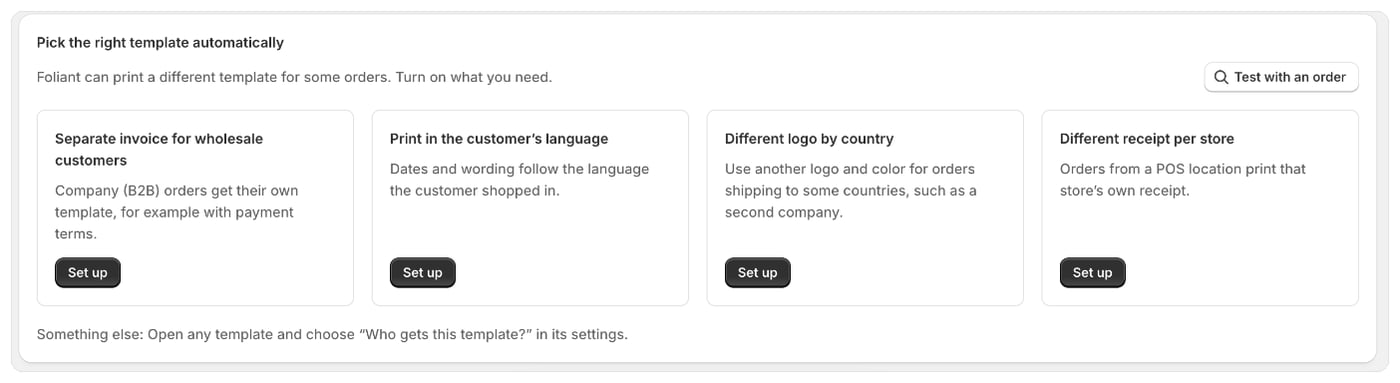
Toptan müşteriler için ayrı fatura
Şirket (B2B) siparişleri kendi şablonlarını alır. Bu şablon örneğin ödeme koşullarını içerebilir.- Toptan müşteriler için ayrı fatura altında Kur’a tıklayın.
- Toptan müşteriler hangi şablonu almalı? alanında şablonu seçin.
- Bunun yerine alanında, bu siparişlerin normalde alacağı şablonu seçin. O şablonun yazdırılacağı her yerde, toptan siparişler bunun yerine yukarıdaki şablonu alır.
- Aç’a tıklayın.
Müşterinin dilinde yazdırın
Tarihler ve metinler, müşterinin alışveriş yaptığı dili izler.- Müşterinin dilinde yazdırın altında Kur’a tıklayın.
- Müşterinin dilinde yazdırılması gereken şablonları işaretleyin. Kendi yazdığınız metinler yazdığınız gibi kalır.
- Kaydet’e tıklayın.
Ülkeye göre farklı logo
Bazı ülkelere gönderilen siparişler için başka bir logo ve renk kullanın, örneğin ikinci bir şirket için. Kur’a tıkladığınızda Ayarlar › Marka açılır. Burada ülkeye göre logo eklersiniz. Bu özelliğin kullanılabilir olup olmadığı planınıza bağlıdır. Bkz. Ülkeye göre logolar.Her mağaza için farklı fiş
Bir POS konumundan gelen siparişler, o mağazanın kendi fişiyle yazdırılır.- Her mağaza için farklı fiş altında Kur’a tıklayın.
- Mağaza’yı seçin.
- Bu mağazanın siparişleri hangi şablonu almalı? alanında şablonu seçin.
- Bunun yerine alanında, bu siparişlerin normalde alacağı şablonu seçin.
- Aç’a tıklayın.
Başka bir şey
Etiketler, ülkeler, satış kanalları veya pazarlar gibi diğer kurallar için herhangi bir şablonun ayarlarını açın ve Bu şablonu kim alır? bölümünü kullanın. Bkz. Bir şablonu yalnızca bazı siparişler için kullanın.Bir siparişle test edin
Bu bölümdeki Bir siparişle test edin düğmesi, bir siparişin hangi şablonu aldığını ve nedenini gösterir. Bkz. Bir siparişin hangi şablonu aldığını test edin.Bilmeniz gerekenler
- Toptan satış ve mağaza kurulumları için en az iki şablonunuz olmalıdır. Yoksa iletişim kutusu bunu belirtir. Önce başka bir şablon oluşturun, örneğin hazır bir tasarımdan.
- Seçtiğiniz iki şablon birbirinden farklı olmalıdır.
- Henüz satın almadığınız bir tasarım bu kurulumlarda sunulmaz.
- Hiç POS konumu bulunamazsa mağaza kurulumunda “Mağaza konumu bulunamadı.” mesajı görünür.