

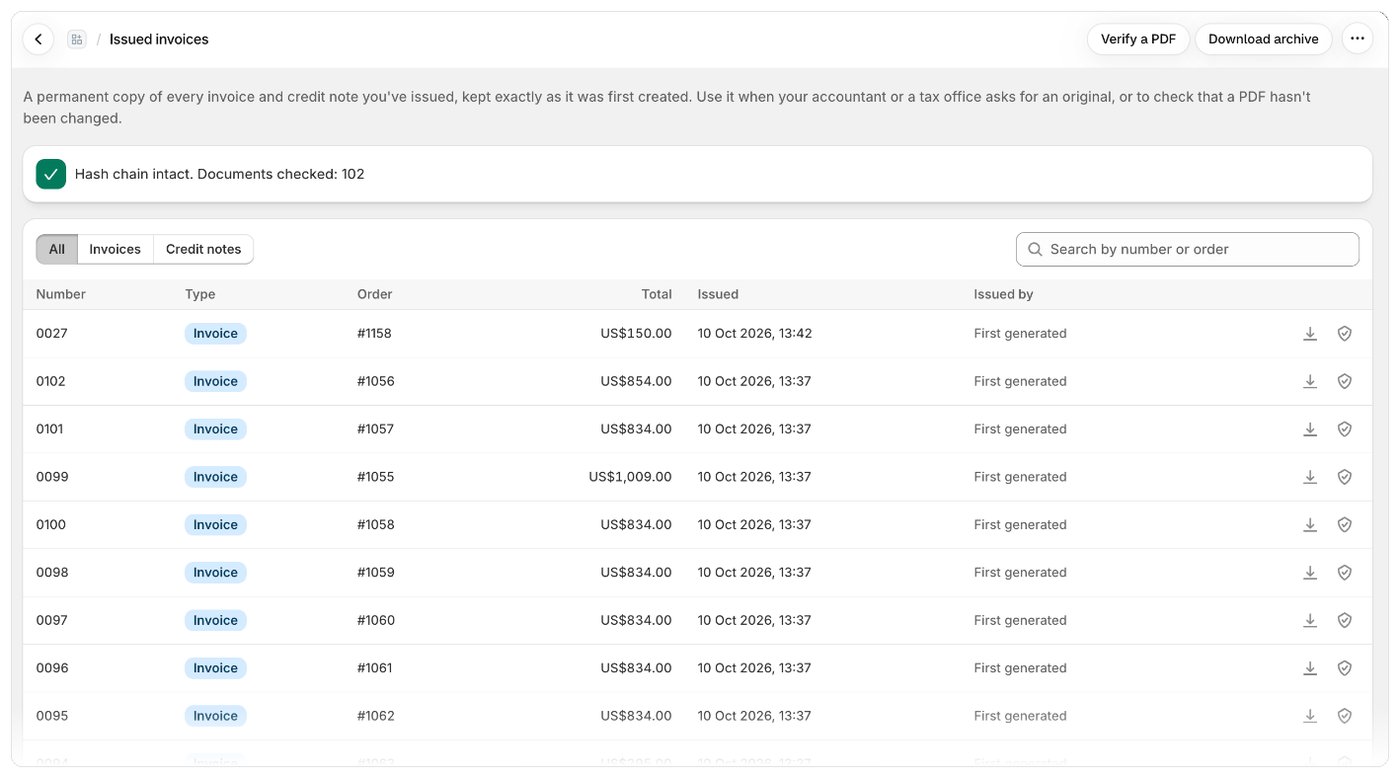
Tabloda neler gösterilir
Bir belge bulun
- Türe göre filtrelemek için tablonun üstündeki Tümü, Faturalar veya Alacak dekontları seçeneklerini kullanın.
- Bir belgeyi numarasına veya siparişine göre bulmak için Numara veya siparişe göre ara alanına yazın.
- Hiçbir sonuç çıkmazsa Filtreleri temizle düğmesine tıklayın.
Orijinali indirin
Bir satırdaki indirme simgesine (Orijinali indir) tıklayın. PDF’i tam olarak düzenlendiği haliyle alırsınız. Anonimleştirilmiş belgeler indirilemez: PDF’leri saklama sürelerinin sonunda silinmiştir. E-fatura verisi olan belgelerde ayrıca yalnızca veriyi indiren bir kod simgesi (E-fatura XML’ini indir) bulunur. Düzenlenen tüm belgeleri tek seferde indirmek için sayfanın üstündeki Arşivi indir düğmesine tıklayın. Arşivi indirin ve belgelerin ne kadar süre saklandığını öğrenin makalesine bakın.Bir belgeyi kontrol edin
- Belgenin SHA-256 hash değerinin başlangıcını görmek için bir satırdaki kalkan simgesinin üzerine gelin.
- Bir PDF dosyasının değiştirilmemiş bir orijinal olup olmadığını kontrol etmek için sayfanın üstündeki PDF doğrula düğmesine veya kalkan simgesine tıklayın. Bir PDF’i ve hash zincirini doğrulayın makalesine bakın.
Hash zinciri bildirimi
Foliant, tablonun üstünde düzenlenen belgelerinizin bozulmadan durup durmadığını gösterir:- Düzenlenen tüm belgeler değişmedi (42 belge kontrol edildi). (yeşil): düzenlenen her belge ve kaydı, düzenlendiği haliyle duruyor.
- Bir belge düzenlendikten sonra değiştirildi (kırmızı): belirtilen belgeden itibaren, saklanan bir belge veya kaydı artık Foliant’ın düzenlediğiyle eşleşmiyor. Destek ekibiyle iletişime geçin.
Sayfa boş olduğunda
- Faturalarınızı kilitleyin: kilitli faturalar kapalı. Açmak için Ayarlara git düğmesine tıklayın.
- Henüz düzenlenmiş fatura yok: kilitleme açık, ancak henüz hiçbir fatura veya alacak dekontu düzenlenmedi. Düzenlendiklerinde burada görünürler.
Bilmeniz gerekenler
- Kilitlemeyi daha sonra kapatırsanız, önceden düzenlenmiş belgeler bu sayfada kalır ve kilitli kalmaya devam eder.
- Taslak siparişler ve teklifler burada asla görünmez: yalnızca faturalar ve alacak dekontları kilitlenir.
- Growth ve Scale planlarında, sayfanın üstündeki Bulut arşivi kartı her belgenin bir kopyasını Google Drive veya Dropbox hesabınıza kaydeder. Düzenlenen faturaları Google Drive’a veya Dropbox’a kaydedin makalesine bakın.
İlgili makaleler
- Düzenlenen faturaları kilitleyin
- Düzenlenen faturalara e-fatura verisi ekleme (ZUGFeRD / Factur-X)
- Bir PDF’i ve hash zincirini doğrulayın
- Arşivi indirin ve belgelerin ne kadar süre saklandığını öğrenin
- Düzenlenen faturaları Google Drive’a veya Dropbox’a kaydedin
- Bir faturayı alacak dekontuyla düzeltin