

Başlamadan önce
Siparişleri karşılama özelliği planınıza bağlıdır: Starter, Growth ve Scale planlarında bulunur. Planlar ve içerikleri sayfasına bakın. Siparişleri karşılamak için Foliant’ın karşılamalarınızı yönetme iznine ihtiyacı vardır. Shopify, güncellemeden sonra Foliant’ı ilk açtığınızda bu izni bir kez onaylamanızı ister. Henüz onaylamadıysanız pencerede Foliant’ın siparişleri karşılamak için izninize ihtiyacı var. Uygulamayı yeniden yükleyip güncellemeyi onaylayın, ardından tekrar deneyin. mesajı görünür.Siparişleri Siparişler sayfasından karşılayın
- Siparişler sayfasında karşılamak istediğiniz siparişleri işaretleyin.
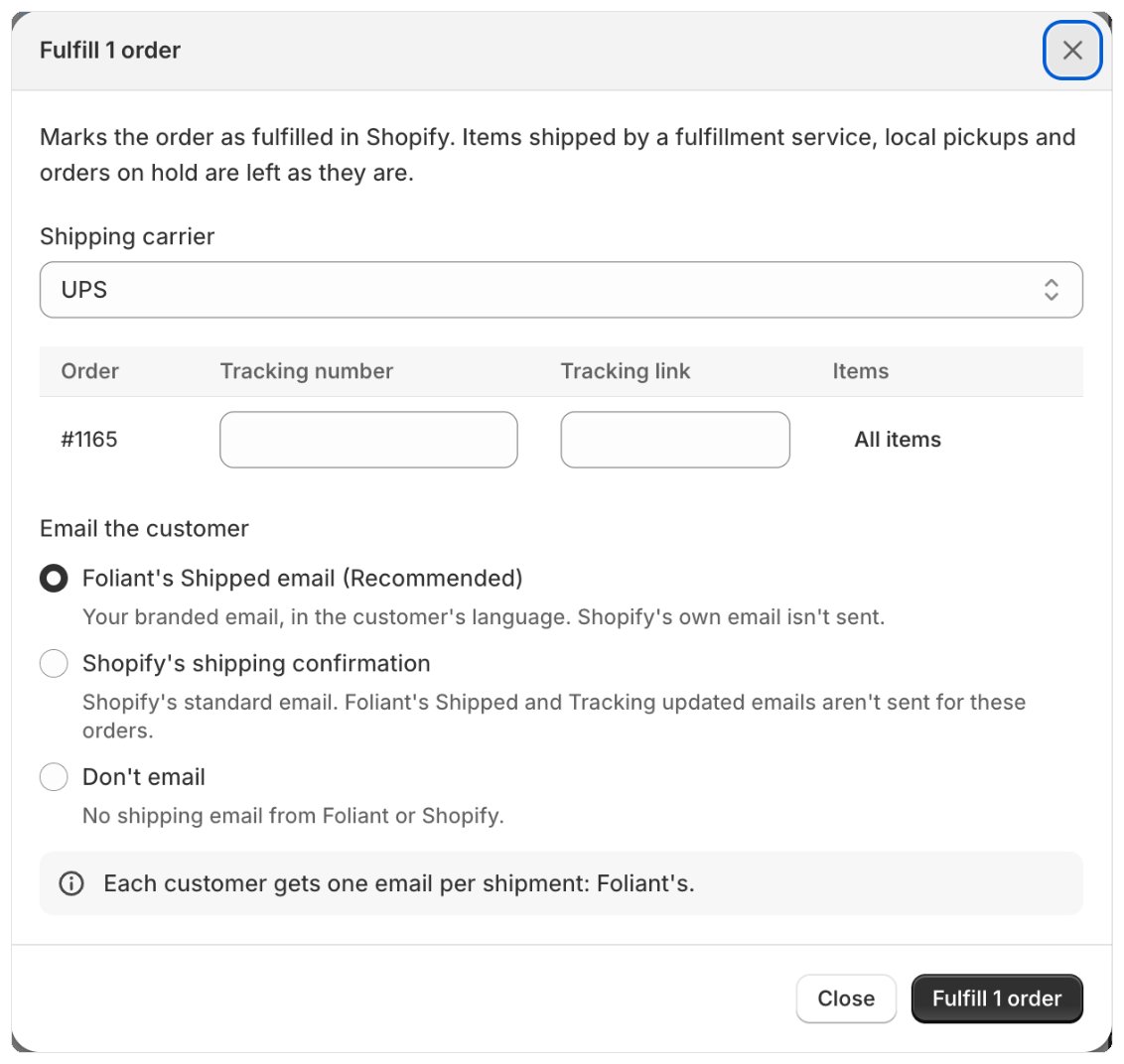
- Seçim çubuğunda Karşıla’ya tıklayın.
- Kargo şirketi’ni veya Kargo şirketi yok seçeneğini seçin. Listede olmayan bir kargo şirketi için Diğer kargo şirketi’ni seçin ve Kargo şirketinin adı alanına adını yazın.
- Her sipariş için Takip numarası’nı yazın. Takip olmadan karşılamak için boş bırakın.
- Müşteriye e-posta gönder altında Foliant’ın Kargoya verildi e-postası (açık olduğunda ve planınızda bulunduğunda sunulur, bkz. E-posta şablonları), Shopify’ın kargo onayı veya E-posta gönderme seçeneğini seçin. İki kargo e-postası göndermekten kaçının sayfasına bakın.
- 3 siparişi karşıla’ya tıklayın (sayı, seçiminize göre değişir).
Yazdırma sayfasından karşılayın
Yazdırma sayfasında, üstteki Karşıla’ya tıklayın. Yazdırdığınız siparişler için aynı pencere açılır.Takip numaraları ve bağlantıları
Listedeki çoğu kargo şirketi için Shopify takip sayfasını bilir ve numarayı müşteriniz için bağlantıya dönüştürür. Takip bağlantısı sütunu isteğe bağlıdır: kargo şirketiniz listede yoksa veya Shopify bağlantı oluşturmuyorsa, müşterilerin paketi izleyebilmesi için paketin takip sayfasını buraya yapıştırın.Siparişin bir kısmını karşılayın
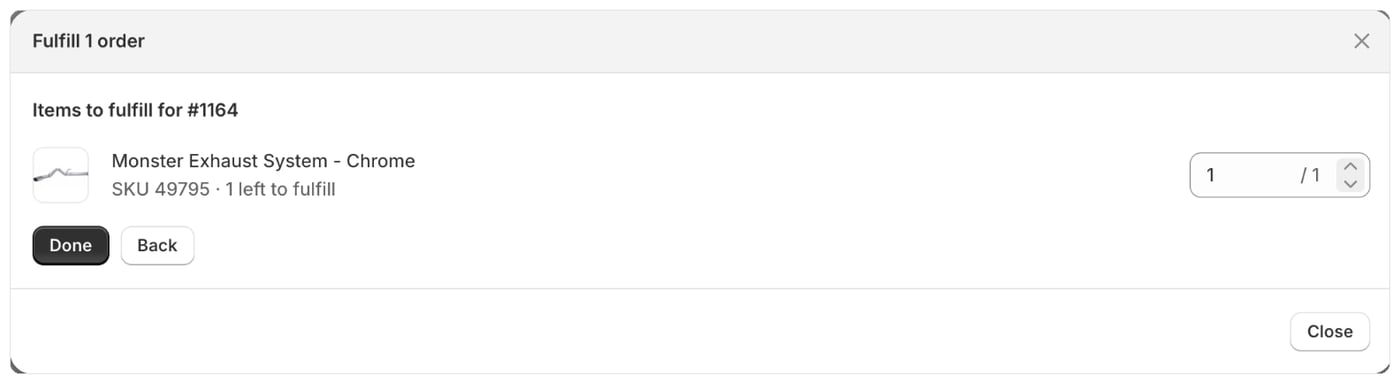
Şimdi yalnızca bazı ürünleri göndermek için:- Penceredeki Ürünler sütununda, siparişin yanındaki Tüm ürünler’e tıklayın.
- Her ürün için bu pakete kaç adet gireceğini belirleyin. Her satırda kaç adedin karşılanmayı beklediği gösterilir.
- Bitti’ye tıklayın. Ürünler sütununda artık kaç ürün seçtiğiniz görünür.
İlerlemeyi takip edin
Karşıla’ya tıkladıktan sonra pencerede 40 siparişten 12’si karşılanıyor mesajı görünür. Pencereyi kapatabilirsiniz: Foliant siparişleri karşılamaya devam eder. Durdur işlemi durdurur; zaten karşılanmış siparişler karşılanmış olarak kalır. İşlem bittiğinde pencere kaç siparişin karşılandığını gösterir ve karşılanamayan her siparişi nedeniyle birlikte listeler:Bir sayfadan fazla sipariş
50’den fazla sipariş veya eşleşen tüm siparişleri seçtiğinizde Foliant 2.000’e kadar hepsini karşılar. Bu kadar çok sipariş için takip numarası yazamazsınız: pencerede Bu siparişler takip numarası olmadan karşılanır. Takip eklemek için en fazla bir sayfa sipariş seçin. mesajı görünür.Bilmeniz gerekenler
- Yalnızca kendiniz gönderdiğiniz ürünler karşılanır. Gönderim hizmetinizin gönderdiği ürünler, mağazadan teslim almalar ve beklemedeki siparişler olduğu gibi bırakılır.
- İki konumunuzdan gönderilen bir sipariş, her konum için birer karşılama alır ve her birinde aynı takip bilgisi bulunur.
- Seçtiğiniz ürünler karşılanırken Shopify yanıt vermezse Foliant bunları tekrar göndermez (Shopify bunları zaten karşılamış olabilir). Sonuçta Shopify yanıt vermedi, bu yüzden bu ürünleri karşılamış da olabilir, karşılamamış da. Siparişi Shopify’da kontrol edin. mesajı görünür.
- Aynı siparişler için Karşıla’ya iki kez tıklamak onları iki kez karşılamaz: ikinci tıklama, zaten devam eden işlemi gösterir.
- İki konumdan gönderilen bir siparişin ortasında Shopify yanıt vermeyi bırakırsa Foliant o siparişi tekrar denemez, böylece hiçbir şey iki kez gönderilmez. Sonuçta Shopify yanıt vermeyi bırakmadan önce bu siparişin yalnızca bir kısmı karşılandı. Siparişi Shopify’da kontrol edin. mesajı görünür.
- Bir siparişi karşılamak, hangi kargo e-postasını seçerseniz seçin, PDF gönderimi bölümünde ayarladığınız Sipariş karşılandı PDF e-postalarını da gönderir.
- Her karşılama işlemi Ayarlar › Etkinlik günlüğü bölümüne kaydedilir.