

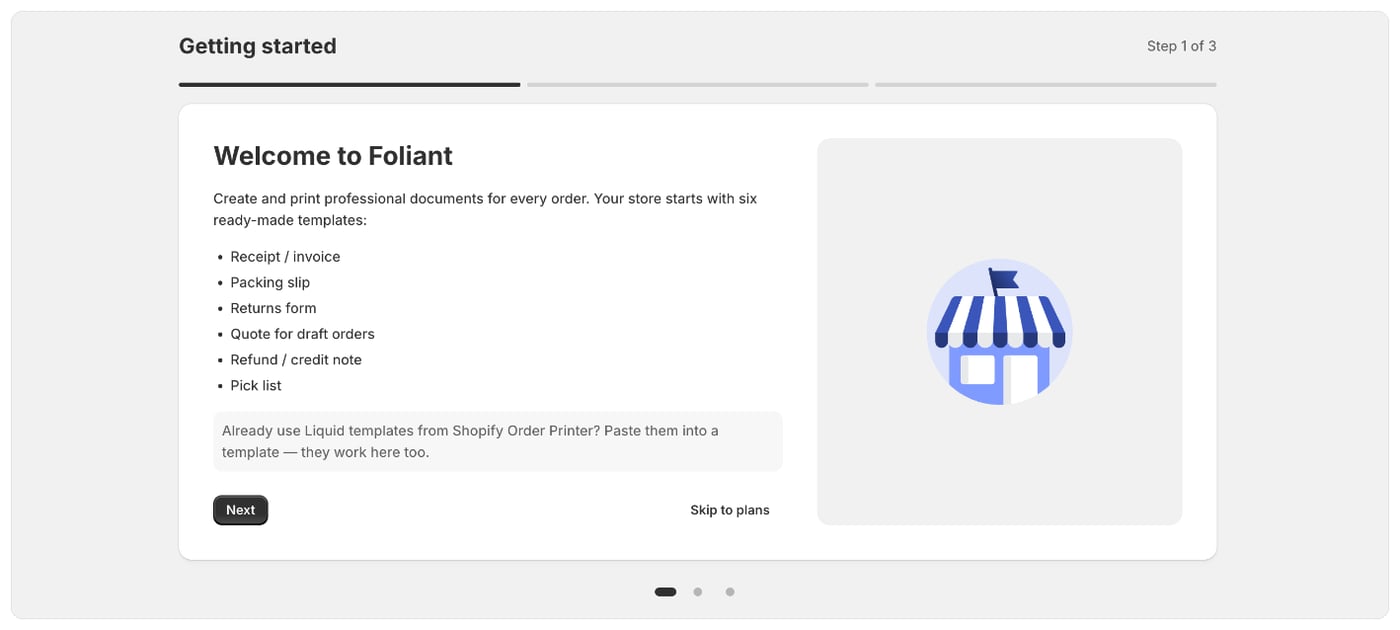
Foliant’ın sizin için hazırladıkları
Planınızı seçtiğinizde mağazanız, mağazanızın dilinde altı hazır şablon alır: Makbuz / Fatura, Paketleme fişi, İade formu, Taslak siparişler için teklif, İade / alacak dekontu ve Toplama listesi. İlk siparişinizi yazdırmadan önce hiçbir şey oluşturmanız gerekmez. Foliant’ı yüklediğinizde, ayarladıysanız Shopify’daki mağaza marka ayarlarınızdan (Shopify yöneticisinde Ayarlar › Marka) logonuzu ve ana renginizi de alır. Belgeleriniz bunları her planda hemen gösterir. Bunları Ayarlar › Marka bölümünden değiştirebilirsiniz. Marka sayfasına bakın.Karşılama adımları
Karşılama sayfasının adı Başlarken’dir ve üst kısımda Adım 1 / 4, Adım 2 / 4 gibi ifadeler gösterir.
Adımlar arasında ilerlemek için:
- Sonraki adıma geçmek için Sonraki’yi, geri dönmek için Geri’yi seçin. Bir adıma atlamak için kartın altındaki noktaları da kullanabilirsiniz.
- Son adımda Bir plan seçin’i seçin. Önceki herhangi bir adımdan doğrudan oraya gitmek için Planlara geç’i seçin.
- Planlar sayfasında bir plan belirleyin ve Shopify’da onaylayın.
Plan seçme
Foliant’ı kullanabilmek için bir planınız olmalıdır; buna Free planı da dahildir. Bir plan seçene kadar, hangi sayfayı açmaya çalışırsanız çalışın Foliant planlar sayfasını açar. Free dahil her planı Shopify’da onaylarsınız ve ücretli planları Shopify faturalandırır. Planınızı istediğiniz zaman Ayarlar › Faturalandırma bölümünden değiştirebilirsiniz. Planlar ve fiyatlandırma ile Planınızı değiştirin sayfalarına bakın.Bilmenizde fayda var
- Karşılama adımlarını yalnızca bir kez görürsünz. Bir plan seçin veya Planlara geç’i seçtikten sonra Foliant bunları tekrar göstermez.
- Geliştirme mağazasında tüm özellikler ücretsizdir ve Foliant sizden plan seçmenizi istemez. Faturalandırmayı denemek için yine de bir plan seçebilirsiniz.
- Planınız sona ererse (örneğin iptal edilirse veya bir ödeme reddedilirse), Foliant siz bir plan seçene kadar sizi yeniden planlar sayfasına yönlendirir.
- Bir mağaza çok fazla kez kaldırılıp yeniden yüklenirse Foliant mağazayı duraklatır ve Geçici olarak engellendi mesajını gösterir. Erişiminizi geri almak için destek ekibiyle iletişime geçin.