

Müşteri portalını açın
Başlamadan önce
- Mağazanız Shopify’ın müşteri hesaplarını kullanmalıdır. Portal yalnızca oturum açmış müşteriler için çalışır.
- Müşterilerin hangi belgeleri göreceğine karar verin. Portal, Sipariş durumu sayfasında gösterdiğiniz şablonları listeler (Sipariş durumu sayfasında göster seçeneği işaretli bir sipariş sayfaları gönderimi). Sipariş durumu ve teşekkür sayfalarında PDF bağlantılarını gösterin makalesine bakın.
Adım 1: Portalı açın
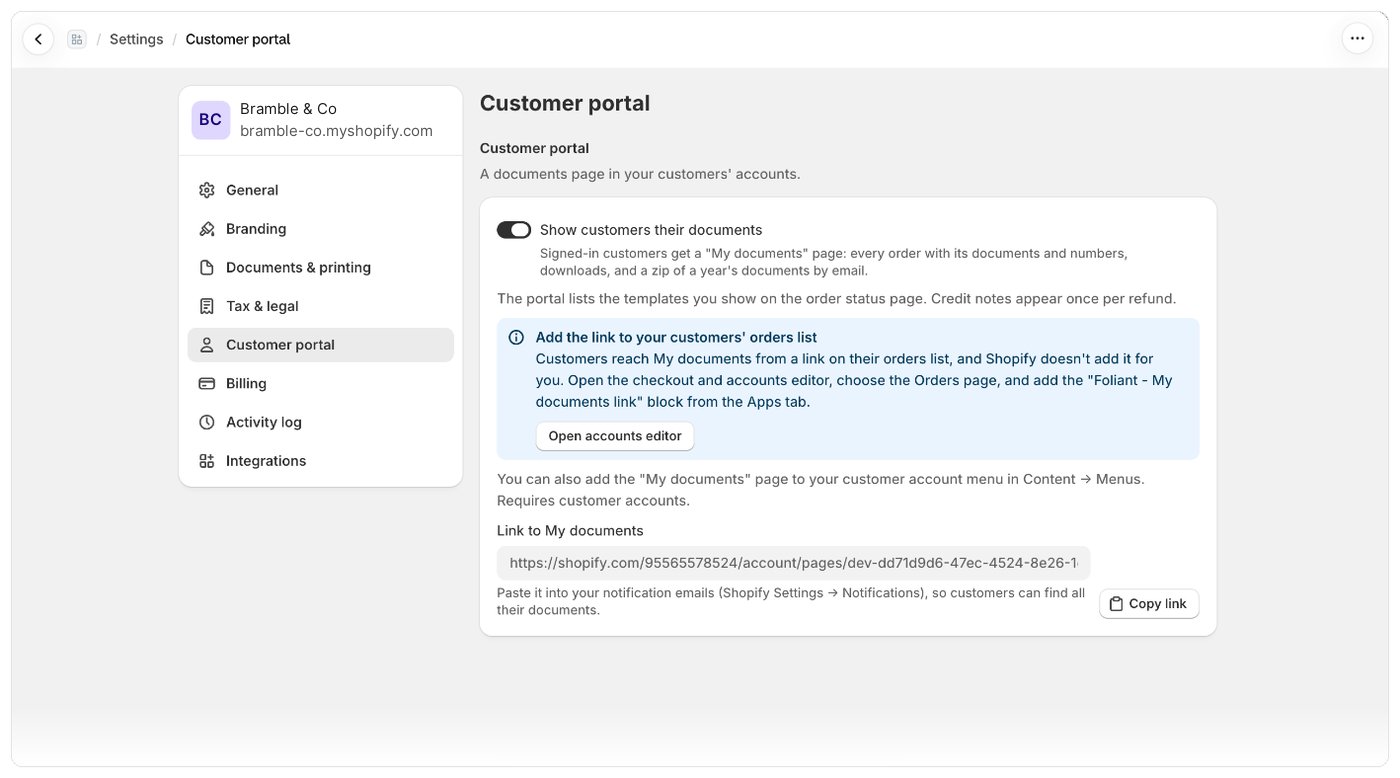
- Ayarlar › Müşteri portalı bölümüne gidin.
- Müşterilere belgelerini göster seçeneğini açın.
- Kaydetme çubuğuyla kaydedin. Foliant Müşteri portalı güncellendi mesajını gösterir.
Adım 2: Bağlantıyı müşterilerinizin sipariş listesine ekleyin
Shopify, sayfaya bir bağlantıyı sizin yerinize eklemez. Müşteriler Belgelerim sayfasına sipariş listelerindeki bir bağlantıdan ulaşır:- Bağlantıyı müşterilerinizin sipariş listesine ekleyin altında Hesap düzenleyicisini aç seçeneğini seçin.
- Shopify’ın ödeme ve hesaplar düzenleyicisinde Siparişler sayfasını seçin.
- Uygulamalar sekmesinden Foliant - My documents link blokunu ekleyin.
- Düzenleyicide kaydedin.
Adım 3 (isteğe bağlı): Sayfayı hesap menüsüne ekleyin
Belgelerim sayfasını Shopify’da İçerik › Menüler altından müşteri hesabı menünüze de ekleyebilirsiniz.Adım 4 (isteğe bağlı): E-postalarınızdan sayfaya bağlantı verin
Portal açıldığında Belgelerim bağlantısı sayfanın adresini gösterir. Bağlantıyı kopyala seçeneğini seçin ve adresi bildirim e-postalarınıza yapıştırın (Shopify’da Ayarlar › Bildirimler). Böylece müşteriler tüm belgelerini bulabilir.Portalı kapatın
Müşterilere belgelerini göster seçeneğini kapatın ve kaydedin. Sipariş listesindeki bağlantı kaybolur ve Belgelerim sayfası müşterilere “Belgeler şu anda kullanılamıyor.” mesajını gösterir.Bilmenizde fayda var
- Müşteri portalı her planda kullanılabilir.
- İade faturaları, para iadesi yapılan her geri ödeme için bir kez görünür.
- Portal yalnızca önceden verilmiş numaraları gösterir; kendisi asla numara vermez. Numara, belge ilk kez indirildiğinde, yazdırıldığında, dışa aktarıldığında veya e-postayla gönderildiğinde verilir.
- Portal açıkken, sipariş durumu sayfasındaki Foliant PDF links bloku da siparişin belgelerini numaralarıyla ve her geri ödeme için bir iade faturasıyla listeler.
- Toplu şablonlar, satın alınmamış tasarımlar ve bazı siparişlerde başka bir şablonun yerine kullanılan şablonlar portalda görünmez.