

Düzenleyiciyi açın
- Foliant’ta Şablonlar bölümüne gidin.
- Şablonun İşlemler menüsünü açın ve Şablonu Düzenle seçeneğini seçin. Şablonun Ayarlar sayfasını açıp orada da Şablonu Düzenle düğmesine tıklayabilirsiniz.
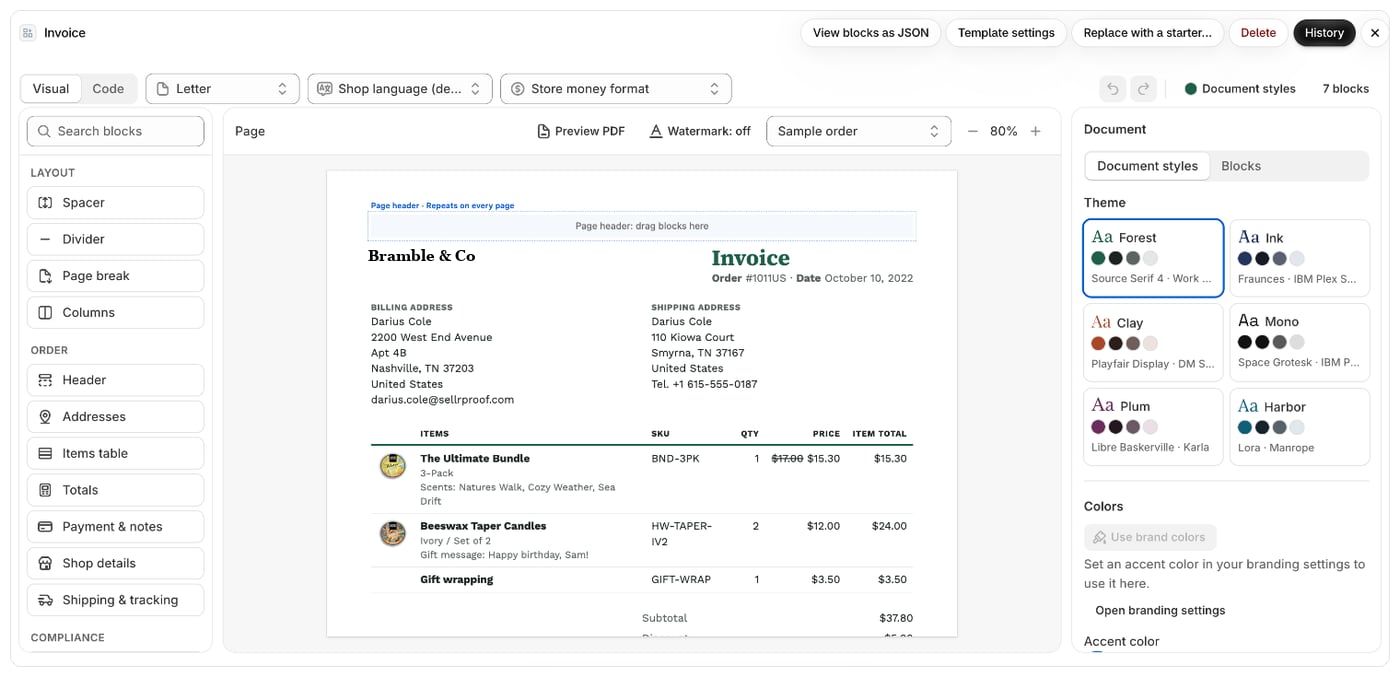
Ekranda gördükleriniz
Üst çubuk, şablonun adını ve şu işlemleri gösterir:
Üst çubuğun altındaki satırda şunlar bulunur:
- Mod anahtarı: Görsel ve Kod. Bkz. Görsel ve Kod arasında geçiş yapın.
- Belgenin Kâğıt, Belge dili, İkinci dil (kod şablonlarında) ve Sayı biçimi ayarları. Bunlar şablonla birlikte kaydedilir. Bkz. Önizleme, kâğıt boyutu ve yakınlaştırma ve Tarihler, diller ve çeviriler.
- Yayınlama zorunluysa Yayınlandı veya Taslak — yayınlanmamış değişiklikler rozeti.
- Kaydedilecek değişiklikleriniz olduğu sürece Kaydedilmemiş değişiklikler rozeti.
- Görsel düzenleyicide: Geri al, Yinele, Belge stilleri ve blok sayısı.
- Görsel: Solda blok paleti, ortada sayfa, sağda denetçi. Bkz. Blok ekleyin, taşıyın ve kaldırın.
- Kod: Solda Liquid değişkenleri ve Meta alanlar başvurularıyla birlikte kod düzenleyici, sağda canlı önizleme. Bkz. Bir şablonun kodunu düzenleyin.
Bir şablon hangi düzenleyicide açılır
- Bloklarla oluşturulmuş bir şablon, planınız görsel düzenleyiciyi içeriyorsa Görsel modda açılır. Aksi takdirde Kod modunda açılır. Bkz. Görsel düzenleyicinin planlara göre kullanılabilirliği.
- Kodla yazılmış bir şablon Kod modunda açılır. Görsel sekmesiyle bloklara dönüştürebilirsiniz.
- Satın alınmış bir tasarımdan oluşturulan şablon bunun yerine tasarım düzenleyicide açılır. Bkz. Bir tasarımı özelleştirin.
Bilmeniz gerekenler
- Düzenleyiciden çıkan bağlantılar (ör. Şablon ayarları, marka ayarları veya Planlar sayfası) pencereyi kapatır. Kaydedilmemiş değişiklikleriniz varsa Foliant önce Kaydet ve devam et ya da Sil ve devam et seçeneklerinden birini seçmenizi ister.
- Daha önce belge düzenlenmiş fatura ve iade faturası şablonlarında bir başlık, değişikliklerin yalnızca bundan sonra düzenlenen belgelere uygulanacağını hatırlatır. Bkz. Düzenlenmiş faturaları kilitleyin.
- Seçilen tüm siparişler için tek bir belge yazdıran şablonlar (manifestolar, sipariş özetleri, toplama listeleri) kendi bloklarını ve alanlarını sunar. Önizleme bunlar için üç örnek sipariş kullanır ve bloklara koşul eklenemez.