

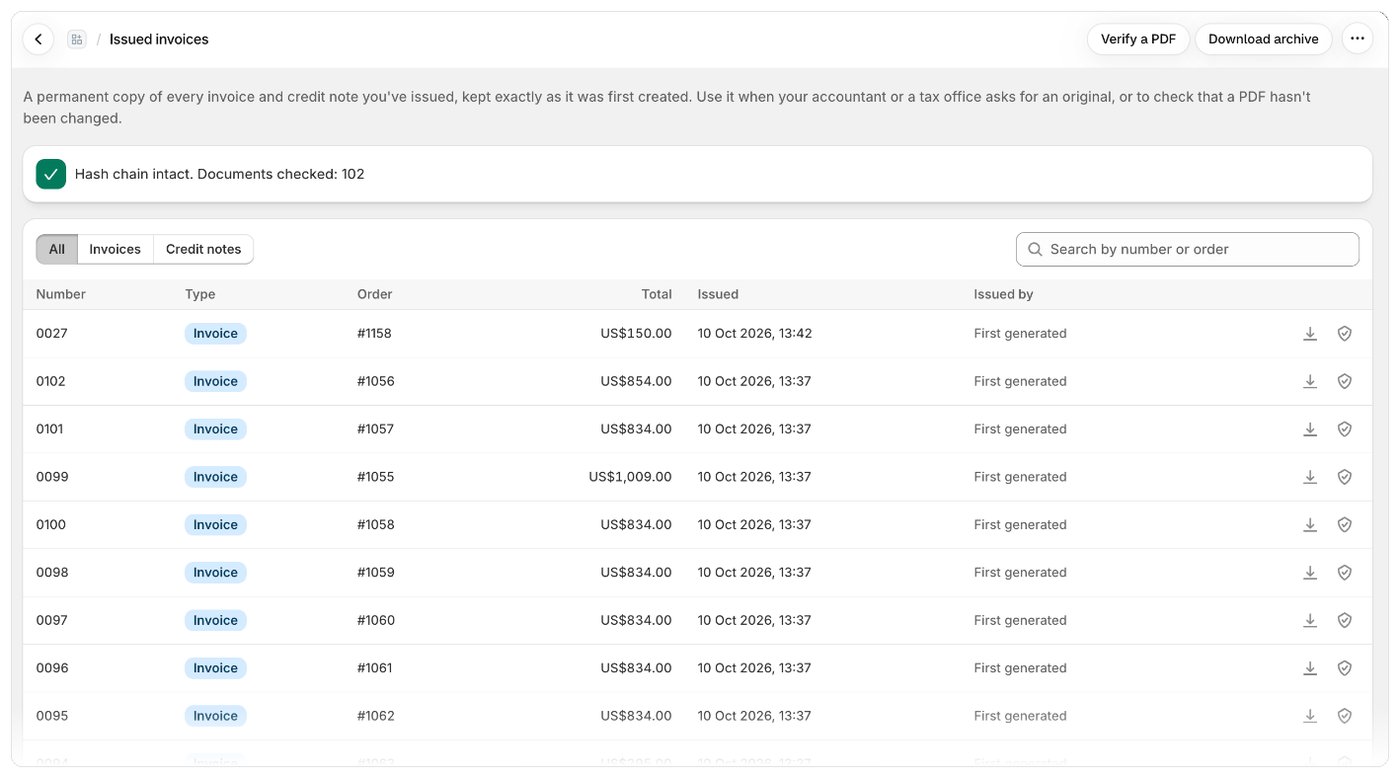
PDF doğrulama
- Foliant’ta Düzenlenen faturalar sayfasını açın.
- Sayfanın üst kısmındaki PDF doğrula düğmesine tıklayın.
- Dosyayı Doğrulanacak PDF alanına bırakın veya seçmek için tıklayın. Dosya bir PDF olmalıdır.
- Doğrula düğmesine tıklayın.
Her iki durumda da Foliant, dosyanın SHA-256 hash’ini sonucun altında gösterir. Böylece kayıtlarınız için not alabilirsiniz.
Gerçek bir fatura neden “Eşleşme yok” gösterebilir
Kontrol, dosyanın tam halini karşılaştırır. Açılıp yeniden kaydedilen, PDF olarak yazdırılan veya dosyaları değiştiren bir programdan geçirilen bir PDF, aynı görünse bile artık eşleşmez. Eşleşen bir dosya almak için orijinali Düzenlenen faturalar sayfasından yeniden indirin.Hash zinciri
Her düzenlenmiş belgenin kaydı, kendisinden önceki kaydın hash’ini içerir. Böylece düzenlenen belgeleriniz bir zincir oluşturur. Saklanan bir belgeyi, toplamını veya numarasını değiştirmek ya da bir belgeyi silmek, zinciri o noktadan itibaren bozar. Düzenlenen faturalar sayfasını her açtığınızda Foliant tüm zinciri kontrol eder:- Düzenlenen tüm belgeler değiştirilmemiş, kontrol edilen belge sayısıyla birlikte. Her şey düzenlendiği gibidir.
- Bir belge düzenlendikten sonra değiştirildi: belirtilen belgeden itibaren, saklanan bir belge veya kaydı artık Foliant’ın düzenlediğiyle eşleşmiyor. Destek ekibiyle iletişime geçin.
Bilmeniz gerekenler
- Düzenlenen faturalar sayfasından indirdiğiniz arşivin manifest dosyası, her belgenin PDF hash’ini ve kayıt hash’ini içerir. Böylece bunları Foliant olmadan kontrol edebilirsiniz. Bkz. Arşivi indirme ve belgelerin saklanma süresi.
- Her belgenin hash’i, satırındaki kalkan simgesinin üzerine geldiğinizde de gösterilir.