

Kullanım ücretleri nereden gelir
Planlar sayfası ve eklenti, satın almadan önce bu fiyatları gösterir, örneğin belge başına 0,10 $. Kullanım ücretleri Shopify faturanızda görünür.
Her planın harcama limiti
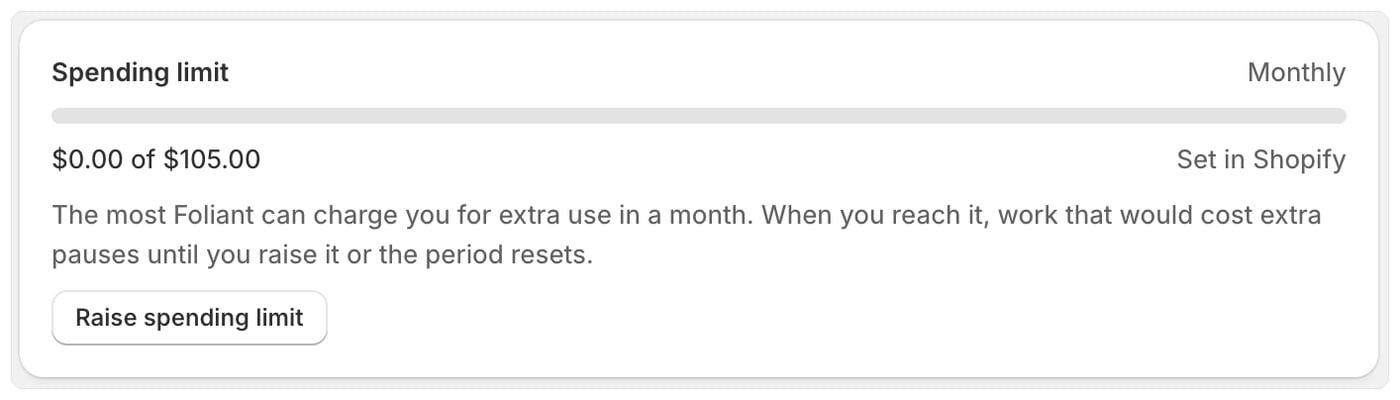
Ekim 2026 itibarıyla her plan aşağıdaki harcama limitiyle gelir. Sizin limitinizi Ayarlar › Faturalandırma bölümündeki Harcama limiti kartında görebilirsiniz.
Limit yalnızca eklentiler gibi sizin seçtiğiniz kullanım için ayrılmış bir alandır. Planlarınızın kendisi hiçbir zaman kullanım ücreti almaz: Dahil olan yazdırılmış sipariş sayısını aşmanız ek ücrete yol açmaz. Bir eklenti satın aldığınızda limitiniz ona yer açar. Limiti istediğiniz zaman yükseltebilirsiniz.
Harcama limitinizi görün
Ayarlar › Faturalandırma bölümüne gidin. Harcama limiti kartında şunlar gösterilir:- Bir çubuk ve bu ay kullanılan tutar, örneğin 20,00 kadarı.
- Shopify’da ayarlanır: Limit, Shopify onayınızın bir parçasıdır.
- Harcama limitini yükselt.
Harcama limitinizi yükseltin
- Ayarlar › Faturalandırma bölümüne gidin.
- Harcama limiti kartında Harcama limitini yükselt seçeneğini seçin.
- Harcama limitinizi yükseltin penceresinde Yeni harcama limiti tutarını girin. Bu tutar, alanın altında gösterilen mevcut limitinizden yüksek olmalıdır.
- Shopify’a devam et seçeneğini seçin.
- Yeni limiti Shopify’da onaylayın.
Limite ulaştığınızda
Bu ayın kullanım ücretleri limitinize ulaştığında, ek ücret gerektirecek işler duraklatılır. Foliant, Ana sayfada ve Faturalandırma sayfasında bir banner gösterir: Duraklatıldı: ilgili özellik ve Bu ay için limit tutarındaki harcama limitinize ulaştınız. Devam etmek için limiti Shopify’da yükseltin veya şu tarihe kadar bekleyin: tarih. Banner’da Harcama limitini yükselt düğmesi bulunur. Çalışmaya devam edenler:- Ek ücret gerektirmeyen her şey.
- Müşterilerinizin indirme bağlantıları ve Foliant’ın gönderdiği e-postalar.
- Bu dönemde zaten sayılmış siparişlerin yeniden yazdırılması.
Limite yakınken eklenti satın alma
Bir eklenti satın aldığınızda limitinizde ona yer yoksa, satın alma penceresi bunu belirtir. Örneğin Harcama limitinizde bu dönem yalnızca 2,00 tutarında daha yüksek bir limiti onaylayacaksınız, ardından satın alma gerçekleşecek. Harcama limitini yükselt ve satın al seçeneğini seçin, Shopify’da onaylayın. Geri döndüğünüzde eklenti eklenir. Bkz. Eklentiler.Kullanım ücretlerinin durumları
Faturalandırma geçmişiniz her kullanım ücretini, ona ne olduğuyla birlikte listeler:Bilmenizde fayda var
- Free planın da planla birlikte onaylanan bir harcama limiti vardır. Bu limit, Free plandayken satın aldığınız eklentileri kapsar. Free plan, yazdırılmış siparişler için hiçbir zaman ücret almaz.
- Foliant’ı kaldırırsanız, Shopify’ın henüz ücretlendirmediği kullanım silinir.
- Yeni değiştirdiğiniz bir plandaki kullanım, Shopify’ın faturalandırma dönemi sona erene kadar bu dönemin limitine sayılabilir, çünkü Shopify bu kullanımı yeni plana aktarır.