

Başlamadan önce
- Planınız: Peppol e-faturalandırma bir eklentidir. Eklenti olmadan Peppol sayfası, özelliğin ne yaptığını ve onu içeren eklentiyi gösterir. Eklentiyi planlar sayfasından ekleyin. Bkz. Duraklatılan entegrasyonlar ve faturalandırma.
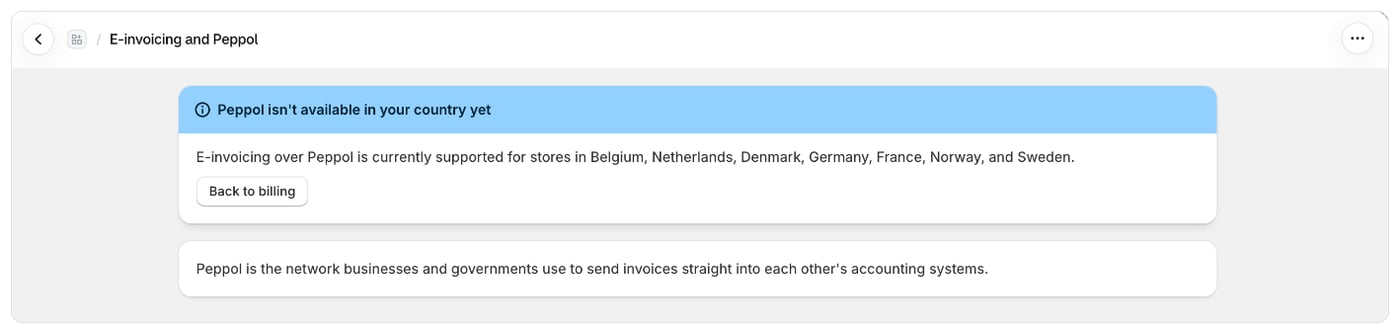
- Ülkeniz: Peppol kaydı Belçika, Hollanda, Danimarka, Almanya, Fransa, Norveç ve İsveç’teki mağazalar için kullanılabilir. Diğer ülkelerde sayfada “Peppol henüz ülkenizde kullanılamıyor” yazar.
- Numaralarınız: Şirketinizin işletme numarasına (örneğin Belçika’da KBO/BCE numarası veya Hollanda’da KvK numarası) ve KDV numaranıza ihtiyacınız vardır.
- İzinler: Foliant, e-fatura durumunu siparişlerinize, alıcılarınızın işletme bilgilerini de müşterilerinize yazar. Shopify, ilk kez kaydettiğinizde veya Peppol’ü açtığınızda buna izin vermenizi ister.
Peppol sayfasını açın
- Foliant’ta Ayarlar › Entegrasyonlar bölümüne gidin.
- Peppol e-invoicing kartında Kur seçeneğine tıklayın (kurulum tamamlandıysa Yönet seçeneğine tıklayın).
Şirketinizi kaydedin
- Peppol kaydı bölümünde KDV / vergi numarası alanına numaranızı ülke önekiyle girin, örneğin
BE0123456789. Ayarlar › Vergi ve yasal bilgiler bölümünde mağazanızın ülkesi için bir KDV numarası kaydettiyseniz alan bu numarayla doldurulmuş olarak gelir. - İşletme numarası alanına resmi ticari sicil numaranızı girin.
- Kaydetme çubuğunda Kaydet seçeneğine tıklayın.
Şirketinizi doğrulayın
Kayıttan sonra Peppol kaydı yanındaki rozet Doğrulama bekleniyor olarak görünür. Fatura gönderebilmeniz için şirketinizin kimliğinin doğrulanması gerekir:- “Faturaların teslim edilebilmesi için Peppol doğrulamanızı tamamlayın.” başlığındaki Şimdi doğrula seçeneğine tıklayın.
- Açılan sayfada doğrulamayı tamamlayın.
Peppol gönderimini açın
Peppol üzerinden e-fatura gönder açıkken kurumsal müşteriler, ödeme sırasında ve satın alma sonrasında KDV numaralarını ve Peppol adreslerini ekleyebilir (şirket adı adreslerinden alınır). E-faturaları otomatik olarak gönderilir.- Anahtarı açın.
- Peppol gönderimi açılsın mı? penceresinde Aç seçeneğine tıklayın.
- Shopify, Foliant’ın siparişlerinize ve müşterilerinize yazmasına izin vermenizi isterse izin verin. Foliant, e-fatura durumunu ve alıcılarınızın işletme bilgilerini buraya kaydeder.
E-fatura bloklarını ödeme sayfasına ekleyin
Müşteriler işletme bilgilerini, Shopify’ın sizin için eklemediği iki blokta verir. Peppol sayfasındaki E-fatura bloklarını ödeme sayfasına ekleyin kartı bu blokları listeler.- Ödeme düzenleyicisini aç seçeneğine tıklayın.
-
Sayfa menüsünden sayfayı seçin, Uygulamalar sekmesini açın ve bloğu ekleyin:
- Düzenleyicide kaydedin.
Aylık kullanım
Aylık kullanım bölümü, bu ayki Ücretsiz faturalar sayınızı, kalan sayıyı ve sayacın ne zaman sıfırlanacağını gösterir. Ücretsiz faturalar bittikten sonra sonraki faturalar fatura başına ücretlendirilir. Bu bölüm, kullanım ücretlerinizi harcama limitinizle karşılaştırarak gösterir. Harcama limitinize ulaşırsanız Foliant Harcama limitine ulaşıldı uyarısını gösterir. Limiti Ayarlar › Faturalandırma bölümünde yükseltmek için harcama limitinizi yükseltin bağlantısına tıklayın.İşletmeniz
İşletmeniz kartı; Foliant’ın kaydettiği adı, adresi ve ülkeyi, Abonelik durumunuzun Etkin olup olmadığını ve Peppol ağı durumunuzu gösterir: Kayıtlı değil, Beklemede veya Doğrulandı.Eklentiyi kaldırın
Sayfanın üst kısmındaki Eklentiyi kaldır seçeneğine tıklayın ve onaylayın. Eklentiyi nasıl satın aldığınıza bağlı olarak eklenti, ödediğiniz dönemin sonuna kadar etkin kalır veya değişen ücreti Shopify’da onaylarsınız. Bundan sonra müşteriler e-fatura talep edemez ve siparişlerden gönderim durur.Bilmeniz gerekenler
- Peppol üzerinden e-fatura gönder seçeneğini kapatmak, siz yeniden açana kadar mağazanızdaki tüm Peppol gönderimlerini de duraklatır. Buna Shopify yöneticisindeki Send E-Invoice to Peppol işlemi de dahildir.
- Eklentinizin ücretsiz deneme süresi varsa bir başlık, denemenin ne zaman sona ereceğini gösterir.
- Sayfadaki Nasıl çalışır kartı, fatura göndermenin adımlarını özetler. Bkz. Peppol e-faturaları gönderin.