

PDF’leri Foliant ile e-postayla gönderin
Başlamadan önce
- Foliant tarafından gönderilen e-postalar (Emailed PDFs) planınıza bağlıdır. Varsayılan olarak ücretli planlara (Starter, Growth ve Scale) dahildir, Free planına dahil değildir. Planınız bunları içermiyorsa Foliant PDF’yi e-postayla gönderir kartında bir plan rozeti görünür. Planlar ve içerdikleri sayfasına bakın.
- Shopify da bu anların çoğunda müşterinize e-posta gönderir. PDF’nin yalnızca müşteriye ulaşması gerekiyorsa Shopify’ın e-postasındaki bir bağlantı genellikle daha iyidir. Müşterilere iki e-posta göndermekten kaçının sayfasına bakın.
E-postayı ekleyin
- Teslimat sayfasına gidin ve Teslimat ekle’yi seçin.
- Şablon’u, ardından Foliant PDF’yi e-postayla gönderir seçeneğini seçin.
- Ne zaman gönderilsin altında Gönderme zamanı’nı seçin.
- Teslimat ekle’yi seçin. E-postanın sayfası açılır. Tek alıcı olarak mağazanızın adresi ve varsayılan bir mesajla başlar.
E-postayı ayarlayın
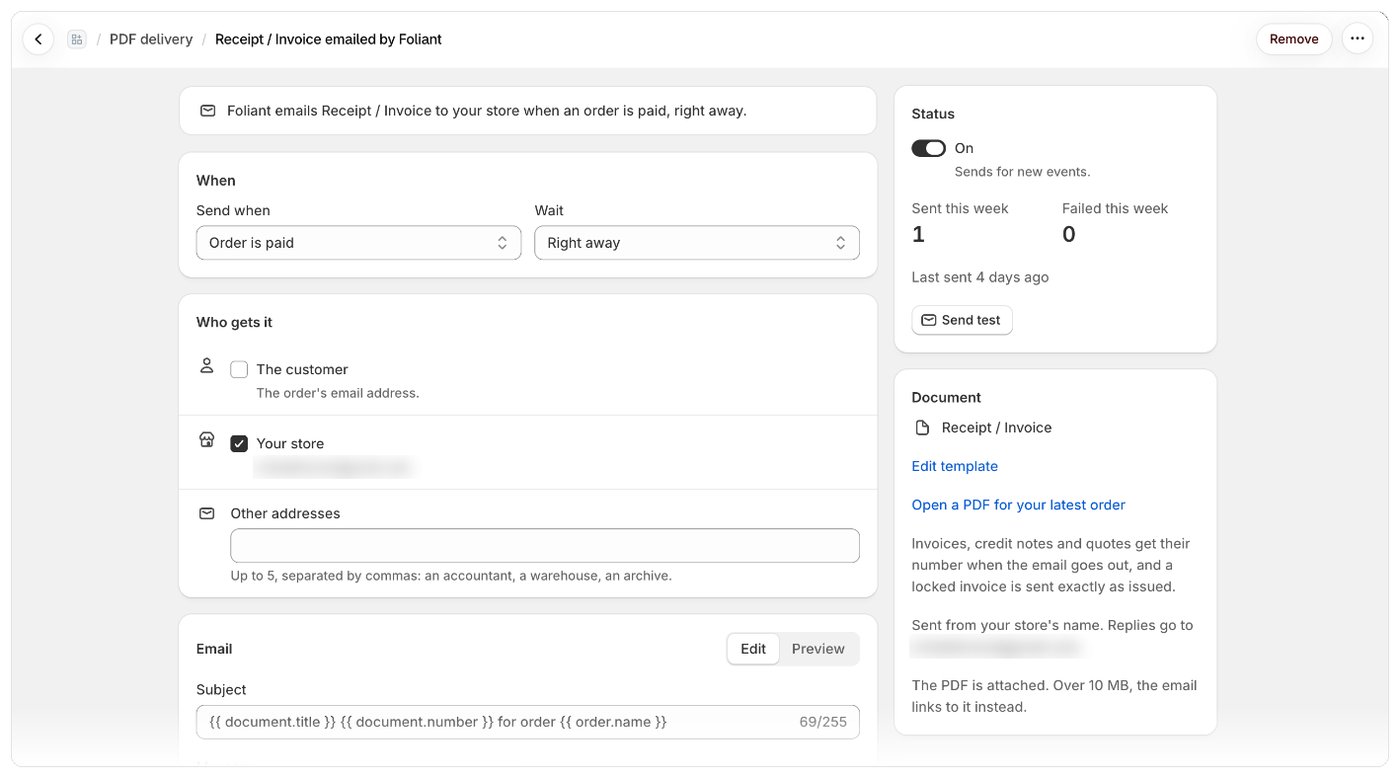
Sayfanın üst kısmı e-postayı tek bir cümleyle özetler, örneğin “Foliant, bir sipariş ödendiğinde Faturayı hemen mağazanıza e-postayla gönderir.” Bunu aşağıdaki bölümlerden değiştirin, ardından kaydetme çubuğuyla kaydedin.Ne zaman
Bekleme süresi, hızlı değişikliklerin önce işlenmesini sağlar; örneğin siparişten hemen sonra yapılan bir para iadesi veya düzenleme.
- Sipariş gönderildiğinde (her gönderi), her gönderim için bir e-posta gönderir. Foliant’ın henüz gönderimleri görme izni yoksa Foliant’ın gönderimleri görmesine izin verin başlıklı bir uyarı görünür; İzin ver’i seçin ve Shopify’da onaylayın.
- Para iadesi yapıldığında (her iade), her para iadesi için o iadenin alacak dekontuyla birlikte bir e-posta gönderir.
- Bir Shopify Flow iş akışı gönderir seçeneğinde bekleme süresi yoktur: zamanı iş akışı belirler. PDF’leri Shopify Flow’dan gönderin sayfasına bakın.
Kim alır
E-posta
Konu ve Mesaj, son siparişiniz için bir Önizleme ile birlikte. E-postanın konusunu ve mesajını yazın sayfasına bakın.Yalnızca bazı siparişler için
İsteğe bağlı koşullar; bir şablondaki Bu şablonu kim alır? için kullandığınız türden koşullar (müşteri etiketleri, sipariş etiketleri, sipariş toplamı vb.). Koşul yoksa her sipariş e-postayı alır. Koşullara uymayan bir sipariş atlanır ve e-posta geçmişinde Sipariş koşullara uymuyor olarak görünür.Durum ve gönderme
Sağdaki Durum kartında açma/kapama anahtarı, bu haftanın Bu hafta gönderilen ve Bu hafta başarısız olan sayıları, e-postanın en son ne zaman gönderildiği (Last sent) ve Test gönder yer alır. Bir e-postayı duraklatın veya kapatın ve Test e-postası gönderin sayfalarına bakın. Ayarların altında, e-postanın kendi E-posta geçmişi gönderdiği her e-postayı listeler. E-posta geçmişi sayfasına bakın.Bilmekte fayda var
- PDF, e-posta gönderildiğinde oluşturulur. Faturalar, alacak dekontları ve teklifler numaralarını e-posta gönderildiğinde alır; kilitli bir fatura tam olarak düzenlendiği şekilde gönderilir.
- Bir fatura için Sipariş verildiğinde seçeneğini seçtiğinizde bir not görünür: faturalar numaralarını e-posta gönderildiğinde alır, bu nedenle iptal edilen bir sipariş geçersiz bir numara bırakır. Faturalar için genellikle Sipariş ödendiğinde daha iyidir.
- Foliant, her teslimat için her olayda bir e-posta gönderir. Bir e-postayı açtığınızda, kaçırdığı olaylar için değil, o andan sonraki olaylar için gönderim yapılır.
- E-posta gönderilmeden önce iptal edilen siparişlerin e-postaları atlanır (Sipariş iptal edildiğinde ile veya Shopify Flow tarafından gönderilen e-postalar hariç).
- E-posta mağazanızın adıyla gönderilir; yanıtlar mağazanızın e-posta adresine gider. Kendi alan adınızdan gönderin sayfasına bakın.
- PDF ek olarak eklenir. 10 MB’ı aşarsa e-posta bunun yerine PDF’ye bir bağlantı içerir.
- Bir mağaza saatte en fazla 500 adet bu tür e-posta gönderebilir. Fazlası atlanır (Saatlik sınıra ulaşıldı) ve Foliant bildirimlerinize bir mesaj gönderir.
- E-postayla gönderilen belgeler, yazdırma veya dışa aktarma gibi planınızın yazdırılan sipariş sayısına dahil edilir.
- Kaldır, Foliant’ın bu e-postayı göndermesini durdurur. Gönderim kaydı korunur.