

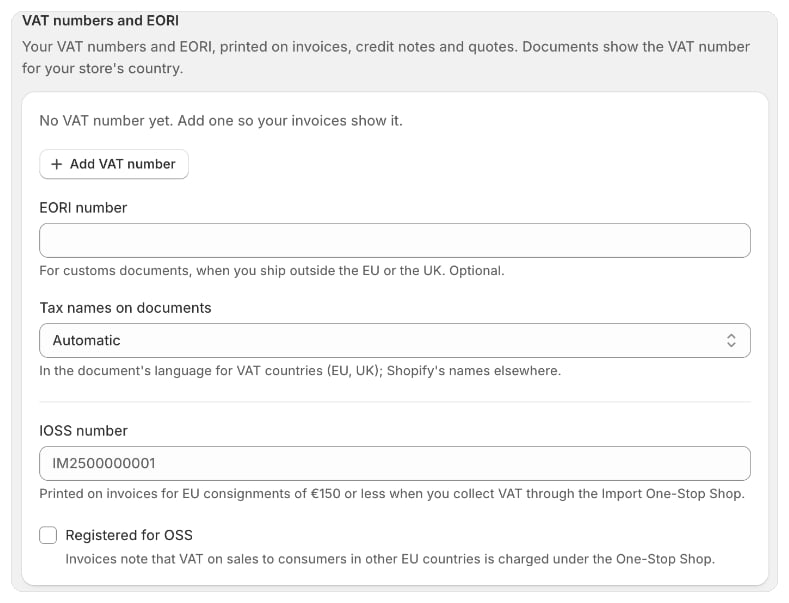
KDV numarası ekleme
- Foliant’ta Ayarlar › Vergi ve yasal bilgiler bölümüne gidin.
- KDV numaraları ve EORI bölümünde KDV numarası ekle’ye tıklayın.
- Ülke’yi seçin ve KDV numarası’nı ülke önekiyle birlikte girin, örneğin
NL853829784B01. - Kaydet’e tıklayın.
Özel durumlar
- Kuzey İrlanda: XI numarası için ülke olarak Kuzey İrlanda (XI) seçeneğini seçin.
- Birleşik Krallık: GB KDV kayıt numaranız için Birleşik Krallık’ı seçin.
- Yunanistan: Yunan KDV numaraları
ELile başlar.
Görebileceğiniz hatalar
EORI numaranızı ekleme
Numaranızı EORI numarası alanına girin. Bu numara, AB veya Birleşik Krallık dışına gönderim yaptığınızda gümrük belgeleri içindir ve isteğe bağlıdır. EORI numarası, bir ülke kodu ve ardından en fazla 15 harf veya rakamdan oluşur, örneğinGB123456789000.
Vergilerin belgelerde nasıl adlandırılacağını seçme
Belgelerde vergi adları, belgelerinizin her vergiyi nasıl adlandıracağını belirler.Şablonlarınızda
Yerleşik fatura şablonu KDV numaranızı zaten gösterir. Liquid şablonlarında şunları kullanabilirsiniz:{{ shop.vat_number }}veya{{ seller.vat_number }}: mağazanızın ülkesine ait KDV numarası.{% for vat_id in shop.vat_ids %}{{ vat_id.country }}: {{ vat_id.number }}{% endfor %}: tüm KDV numaralarınız.{{ shop.eori }}: EORI numaranız.
Bilmeniz gerekenler
- IOSS numaranız ve OSS kaydınız aynı bölümdedir. IOSS ve OSS sayfasına bakın.
- AB KDV numarası eklediğinizde, o ülke için Ulusal para biriminde KDV bölümü görünür. KDV’yi ulusal para biriminde gösterme sayfasına bakın.
- Peppol e-fatura sayfası, burada mağazanızın ülkesi için kaydettiğiniz KDV numarasıyla başlar.