

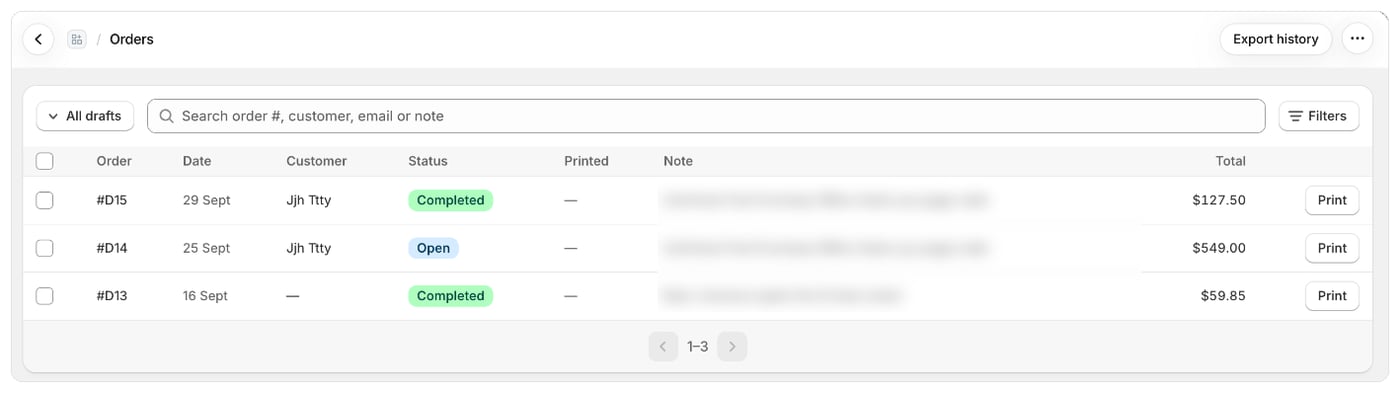
Taslak siparişler listesini açın
- Foliant’ta Siparişler sayfasını açın.
- Araç çubuğunun başındaki görünüm düğmesine tıklayın (Tüm siparişler yazar).
- Taslak siparişler seçeneğini seçin.
Taslak siparişler listesi nasıl farklıdır
Liste, siparişler listesi gibi çalışır: arama, filtreler, seçim ve yazdırma aynıdır. Farklar şunlardır:- Görünümler Tüm taslaklar, Bugün ve Henüz yazdırılmadı şeklindedir. Karşılanmamış görünümü yoktur.
- Durum filtresinde Açık, Fatura gönderildi ve Tamamlandı seçenekleri bulunur.
- Karşılama veya Kanal filtreleri yoktur.
- Seçim düğmesinde 3 taslak siparişi yazdır yazar.
Taslak siparişler için hangi şablonlar yazdırılır
Yazdırma sayfası, Taslak siparişler için ayarlanan şablonları önceden seçer. Bir şablonu taslak siparişler için varsayılan yapmak üzere şablonun ayarlarında, Şunlar için önceden seçili altında Taslak siparişler seçeneğini işaretleyin. Yazdırma sayfasında diğer şablonları her zaman işaretleyebilirsiniz. Bkz. Bir sipariş için hangi şablon yazdırılır.Shopify’daki taslak siparişten yazdırın
Shopify yöneticisinde bir taslak siparişte Diğer işlemler menüsünü açın ve Print with Foliant seçeneğini seçin. Ayrıca Shopify’ın Taslaklar sayfasında taslak siparişleri seçip işlemler menüsünden Print with Foliant seçeneğini de seçebilirsiniz. Bkz. Shopify yöneticisinden yazdırın.Bilmeniz gerekenler
- Taslak siparişler, Yazdırılan siparişleri Shopify’da etiketle açık olsa bile yazdırıldığında Shopify’da hiçbir zaman etiketlenmez. Foliant bunları kendi listesinde yine de yazdırılmış olarak gösterir.
- Planınıza nelerin dahil edildiğini görmek için Yazdırma ve planınız sayfasına bakın.