

Mallinställningar
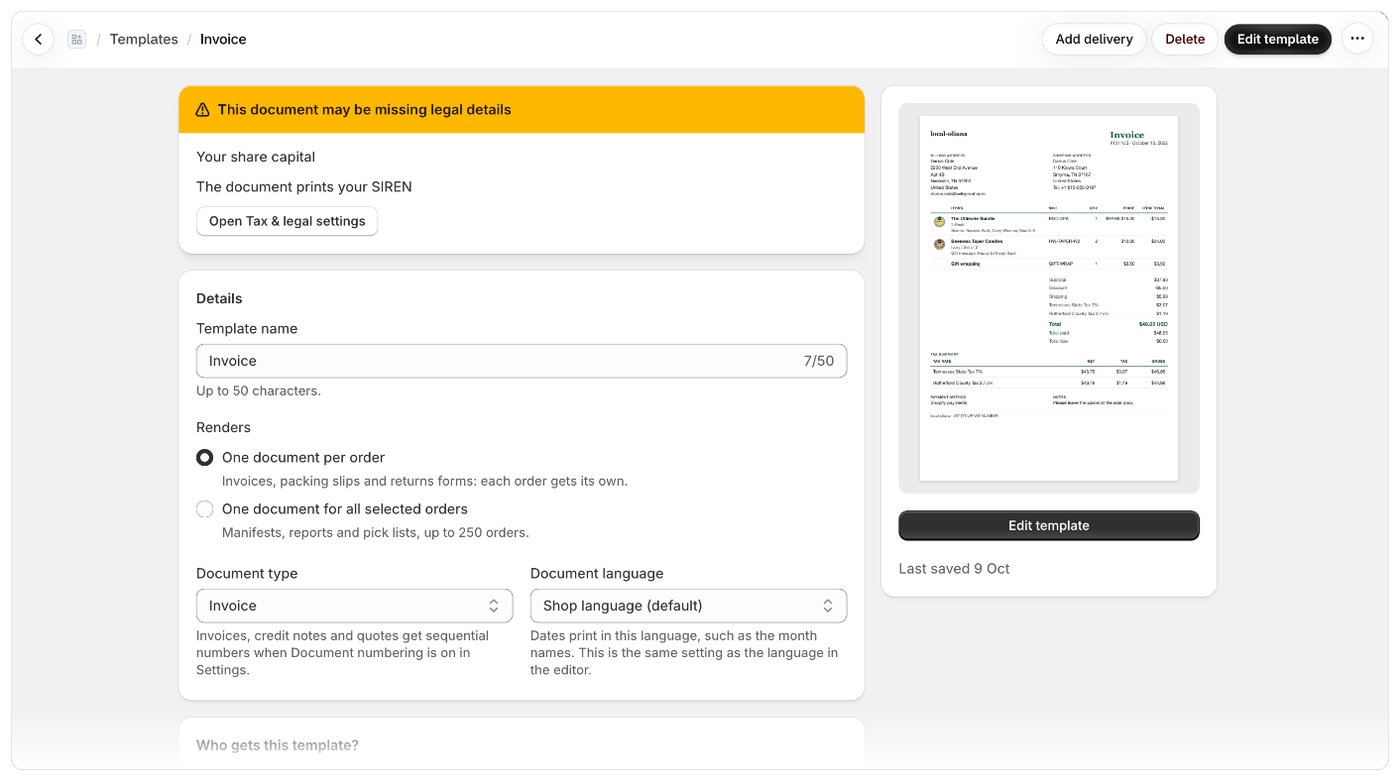
Knapparna högst upp
Om du har osparade inställningar ber Foliant dig bekräfta innan redigeraren eller en annan sida öppnas.
Detaljer
Ändra vad en mall skapar
En malls innehåll är skrivet för en order i taget eller för alla valda ordrar på en gång. När du ändrar Skapar för en sparad mall frågar Foliant Ändra vad mallen skapar? och förklarar vad som skrivs ut tomt tills du har arbetat om mallen i redigeraren:- Byte till Ett dokument för alla valda ordrar: uppgifter om en enskild order, till exempel ordernummer eller produkter, skrivs ut tomma, och mallen numreras inte.
- Byte till Ett dokument per order: orderlistan, summorna och plocklistan skrivs ut tomma.
Dokumentspråk och redigeraren
Dokumentspråk är samma inställning som språket i redigerarens verktygsfält. Du kan ändra det på båda ställena. I redigerarens verktygsfält finns också pappersstorlek, ett andra språk och talformat. Se Förhandsvisning, pappersstorlek och zoom och Skriv ut på din kunds språk.Delade försändelser
För mallar som skapar ett dokument per order och har dokumenttypen Annat (inte numrerat), till exempel följesedlar och returformulär, kan du välja vad som händer när en order skickas i flera paket:
Fakturor, kreditfakturor och offerter skrivs alltid ut som ett dokument per order.
Plocklista
Mallar som skapar ett dokument för alla valda ordrar har en sektion Plocklista för hur plocklistan summerar de valda ordrarna. Se Ordersammanfattningar och plocklistor.Sidlayout
Mallar som redigeras som kod har en sektion Sidlayout:
För mallar som har skapats med den visuella redigeraren ställer du in detta i redigeraren i stället.
Termiska skrivare
Kvittoskrivare skriver bara ut i svart, så grå nyanser blir prickiga eller syns inte alls. Slå på Hög kontrast för att skriva ut dokumentet i rent svartvitt: text och kanter blir svarta, bakgrundsfärger och skuggor tas bort och bilder (din logotyp, streckkoder) blir svartvita. Det gäller PDF:er, utskrifter från utskriftssidan och Shopify POS. Använd det för mallar med papperet Kvitto 80 mm eller Kvitto 58 mm. Se Pappersstorlek, sorteringsordning och gruppering.Vem får den här mallen?
Den här sektionen avgör var mallen används:- Alla: mallen skrivs ut överallt där den är vald eller förvald. Du väljer under Förvald för. Se Välj var en mall är förvald.
- Endast vissa ordrar: mallen används i stället för en annan mall för ordrar som uppfyller villkor som du ställer in. Se Använd en mall bara för vissa ordrar.