

Skriv e-postmeddelandets ämne och meddelande
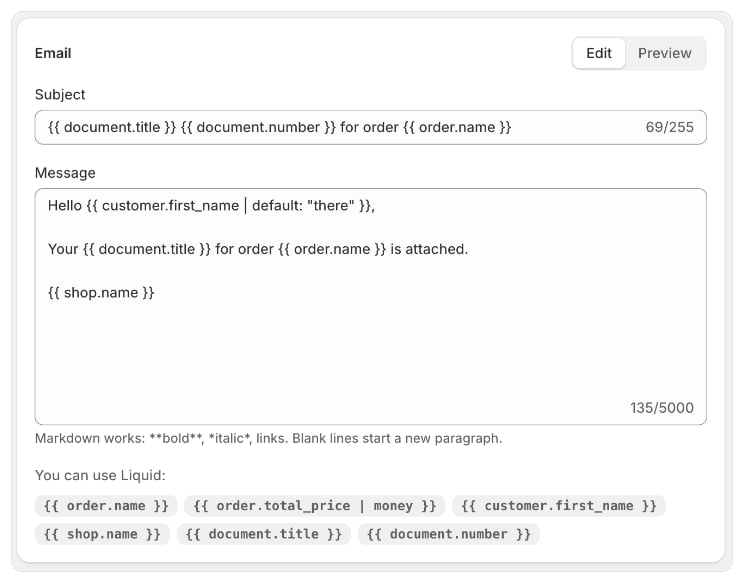
Redigera e-postmeddelandet
- Gå till Leverans och öppna e-postmeddelandet (en rad där det står ”Skickas med e-post av Foliant”).
- I avsnittet E-post ser du till att Redigera är valt.
- Ändra Ämne (upp till 255 tecken) och Meddelande (upp till 5 000 tecken).
- Spara med sparfältet.
Variabler du kan använda
Under Du kan använda Liquid: väljer du en variabel för att kopiera den. Klistra sedan in den i ämnet eller meddelandet.
E-postmeddelandet kan använda samma orderdata och filter som dina mallar (
money, date och så vidare). Se Liquid-filter.
Formatera meddelandet
Markdown fungerar i meddelandet:**bold**, *italic* och länkar. Tomma rader startar ett nytt stycke. HTML som du skriver visas som text, inte som kod.
På din butiks andra språk
Om din butik säljer på mer än ett språk har både Ämne och Meddelande knappen Lägg till språk bredvid sin etikett (Språk med ett antal när de har översättningar). Välj den för att öppna Hantera översättningar, välj Lägg till språk och välj de språk som din butik publicerar på i Shopify. Skriv sedan ämnet eller meddelandet på varje språk. Välj Klar och spara. När kunden får e-postmeddelandet skriver Foliant det på orderns språk. Din butik och andra adresser får det på butikens huvudspråk när kunden inte är bland mottagarna. Ett språk som du lämnar tomt visar ditt huvudspråk. Förhandsvisningen visar ditt huvudspråk.Förhandsvisa e-postmeddelandet
Välj Förhandsvisning. Foliant visar e-postmeddelandet som ett e-postprogram skulle visa det – Från, Till, Svara till, Ämne, meddelandet och filnamnet på den bifogade PDF-filen – för din senaste order, precis som du skrev det, även innan du sparar. Anteckningen under förhandsvisningen visar vilken order den använde. Dokumentnumret fylls i när e-postmeddelandet skickas. Om det finns ett fel i Liquid-koden visar förhandsvisningen felet, och när du sparar får du veta vad som är fel (”Ämnets Liquid innehåller ett fel: …”; på ett annat språk anges språkkoden, till exempel ”Meddelandets Liquid (fr) innehåller ett fel: …”).Bra att veta
- Ämnet skickas som en rad: radbrytningar och HTML tas bort.
- Meddelandet måste kunna tolkas som Liquid innan du kan spara. Ett tomt meddelande är tillåtet, men ämnet är obligatoriskt.
- För butiker vars språk läses från höger till vänster (arabiska, hebreiska, persiska, urdu) högerjusteras meddelandet.
- Varje e-postmeddelande visas som skickat från din butiks namn, och svar går till din butiks e-postadress. Se Skicka från din egen domän om du vill skicka från din egen adress.
- PDF-filen bifogas. Om den är större än 10 MB länkar e-postmeddelandet till den i stället.