

Sätt att få ut PDF:er till dina kunder
Innan du börjar
Du behöver minst en mall. Om du inte har någon visar Leverans Skapa en mall för att börja leverera PDF:er med knappen Skapa mall.De tre sätten att leverera
Foliant markerar Länk i ett Shopify-mejl som Rekommenderas. Shopify mejlar redan dina kunder i nästan varje steg av en order, och de mejlen kan inte ha bilagor. Med en länk i Shopifys mejl når dokumentet kunden utan att du skickar ett andra mejl. Använd ett mejl från Foliant när PDF:en behöver vara bifogad, när den ska till någon som Shopify inte mejlar (en redovisningskonsult, ett lager, ett arkiv) eller när Shopify inte skickar något mejl i det läget.
Sidan Leverans
Gå till Leverans i appens navigering. Sidan har tre flikar:
Adressen som Foliants mejl skickas från och blockerade adresser hittar du under Inställningar › E-post. Se Skicka från din egen domän.
Tidslinjen
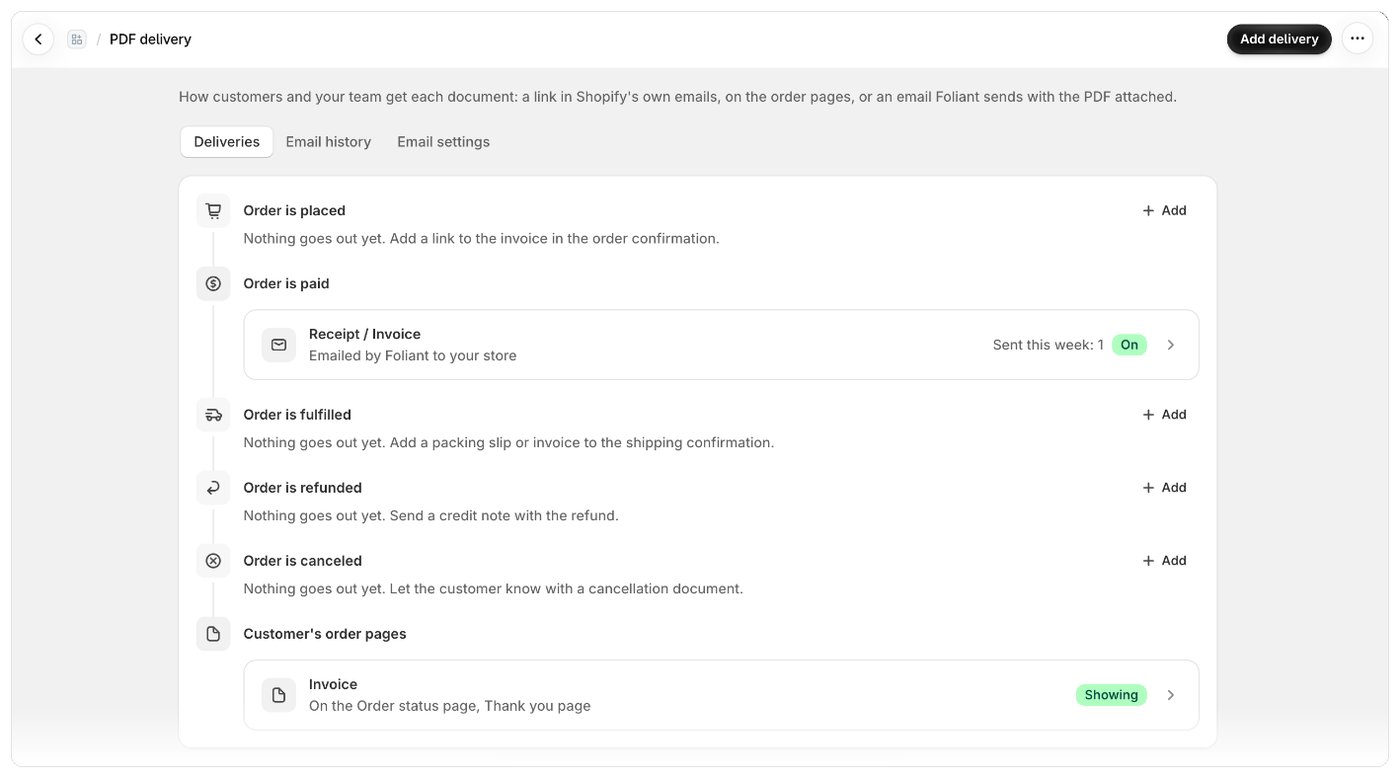
Fliken PDF:er visar en orders olika lägen i tur och ordning: Order läggs, Order betalas, Order distribueras, Order återbetalas, Order avbryts och Kundens ordersidor visas alltid. Andra lägen – Betalning förfaller, Order redigeras, Returer och byten, Orderutkast och Skickat av Shopify Flow – visas först när något levereras då. Varje leverans är en rad som visar mallen, hur den skickas (till exempel “Länk i Shopifys mejl Orderbekräftelse” eller “Mejlas av Foliant till kunden”) och en statusetikett. Välj en rad för att öppna dess inställningar. När inget skickas i ett läge än föreslår tidslinjen vad som kan skickas (till exempel “Inget skickas än. Lägg till en länk till fakturan i orderbekräftelsen.”) med knappen Lägg till, redan inställd för det läget.Statusar
Bra att veta
- Alla sätt att leverera skapar samma dokument: samma mall, samma nummer, samma fil som du skulle skriva ut.
- Länkar skapar PDF:en när de öppnas, så de visar ordern som den ser ut just nu (ändringar kan ta några minuter att synas). Mejl från Foliant skapar PDF:en när de skickas. Se Så fungerar nedladdningslänkar.
- Din mallista visar också vart varje mall skickas, i kolumnen Leverans, med åtgärden Lägg till leverans.
- Batchmallar (manifest och plocklistor) kan inte levereras till kunder. Skriv ut eller exportera dem i stället.