

Skicka från din egen domän
Innan du börjar
- Inställningar › E-post ingår i mejl som skickas av Foliant, och de beror på din plan. Om din plan inte omfattar dem visar sidan vad du får med en uppgradering. Se Planer och vad som ingår.
- Du behöver tillgång till domänens DNS-inställningar (hos din domänvärd eller DNS-leverantör), eller någon som kan lägga till poster åt dig.
Se var mejlen kommer från
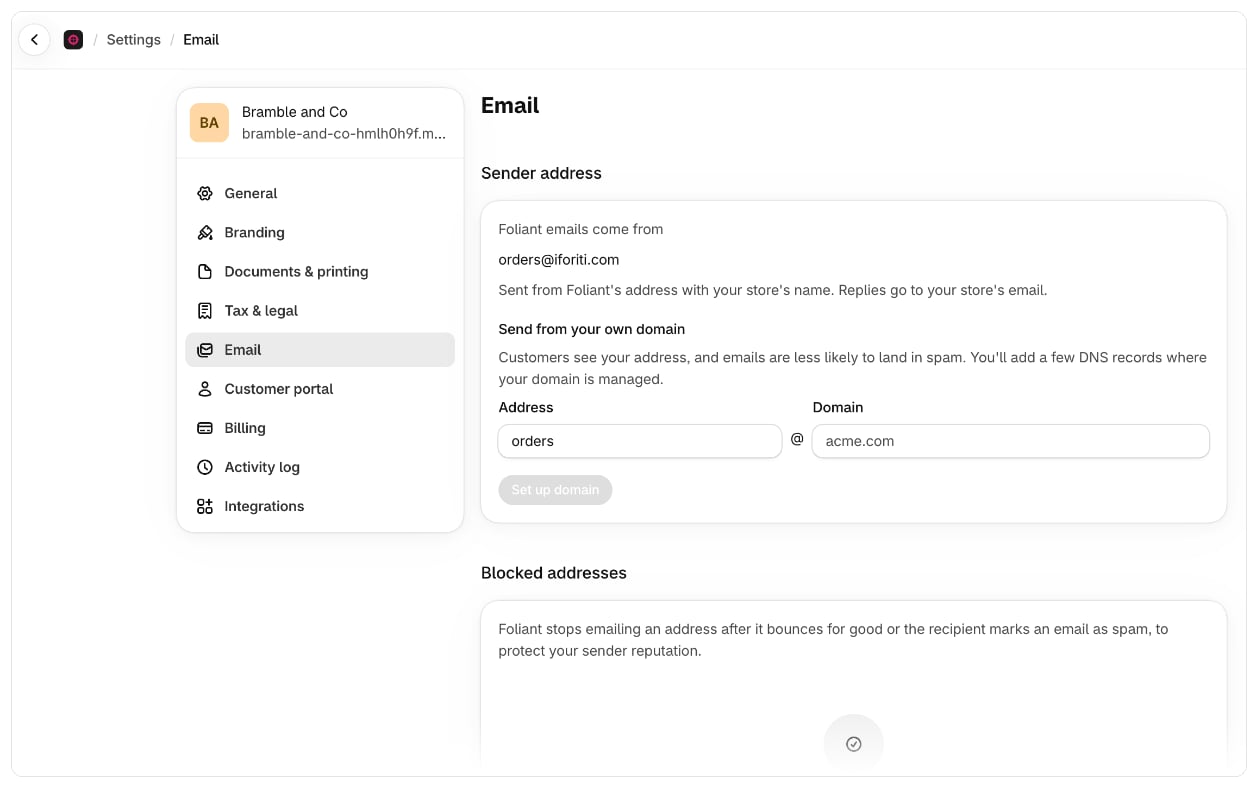
Gå till Inställningar › E-post. Under Avsändaradress visar Mejl från Foliant kommer från den aktuella adressen:- Foliants adress: ”Skickas från Foliants adress med din butiks namn. Svar går till din butiks e-postadress.”
- Din egen, när den är verifierad: ”Skickas från din egen domän. Svar går till din butiks e-postadress.”
Konfigurera din domän
- I Inställningar › E-post, under Skicka från din egen domän, anger du Adress (delen före @, till exempel
orders) och Domän (till exempelyourstore.com). - Välj Konfigurera domän. Foliant visar Domänen har lagts till. Lägg till DNS-posterna härnäst.
- Foliant listar posterna du ska lägga till, med Typ, Namn och Värde. Välj ett namn eller värde för att kopiera det. Den sista, en TXT-post med namnet
_foliant, är din butiks egen: den visar att domänen är din, så att ingen annan butik kan skicka från den. - Lägg till varje post exakt som den visas hos din domänvärd eller DNS-leverantör.
- Gå tillbaka till Foliant och välj Kontrollera poster.
Ändra eller ta bort din domän
- Med Ändra kan du ange en annan adress eller domän. En ny domän behöver egna DNS-poster.
- Ta bort domän ber dig bekräfta (Ta bort din domän?). Mejlen kommer då från Foliants adress igen. Om du vill använda domänen igen senare behöver du lägga till nya DNS-poster.
Bra att veta
- Svar går alltid till din butiks e-postadress, oavsett vilken adress mejlen kommer från.
- Flera butiker kan skicka från samma domän, till exempel dina butiker i olika länder. Varje butik lägger till sin egen
_foliant-post bredvid de andra. Övriga poster är gemensamma, så du lägger bara till dem en gång. - Bara mejl som Foliant skickar för PDF-leverans använder din domän. Exportmejl kommer från Foliant.
- Om Foliant byter den e-posttjänst som mejlen skickas via visar Inställningar › E-post en varning om att din domän måste konfigureras där också. Spara den igen och lägg till de nya DNS-posterna. Fram till dess kommer mejlen från Foliants adress.
- Om Inställningar › E-post inte visar något sätt att lägga till en domän är alternativet inte tillgängligt för din butik än. Mejlen fortsätter då att komma från Foliants adress.
- Ta inte bort poster som du redan har för andra e-posttjänster, om du inte vet att de inte längre används.