

Mejla PDF:er med Foliant
Innan du börjar
- Mejl som Foliant skickar (Emailed PDFs) beror på din plan. Som standard ingår de i de betalda planerna (Starter, Growth och Scale), inte i Free. Om din plan inte omfattar dem visar kortet Foliant mejlar PDF:en en planetikett. Se Planer och vad som ingår.
- Shopify mejlar också din kund vid de flesta av dessa tillfällen. Om PDF:en bara behöver nå kunden är en länk i Shopifys mejl oftast bättre. Se Undvik att skicka två mejl till kunder.
Lägg till mejlet
- Gå till Leverans och välj Lägg till leverans.
- Välj Mall och sedan Foliant mejlar PDF:en.
- Under När den ska skickas väljer du Skicka när.
- Välj Lägg till leverans. Mejlets sida öppnas. Från början är din butiks adress den enda mottagaren och mejlet har ett standardmeddelande.
Ställ in mejlet
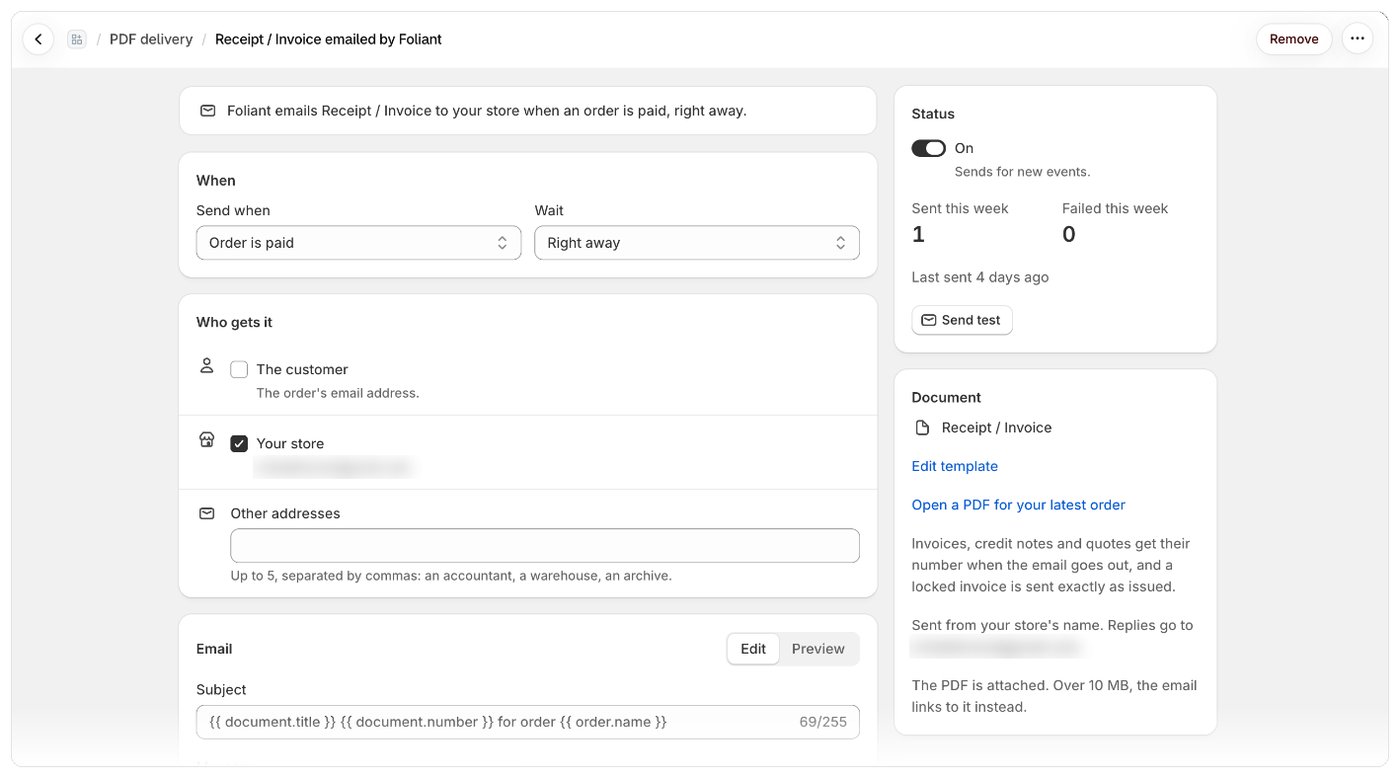
Överst på sidan sammanfattas mejlet i en mening, till exempel ”Foliant mejlar Faktura till din butik när en order betalas, direkt.” Ändra det i de här avsnitten och spara sedan med sparfältet.När
En väntetid låter snabba ändringar hinna slå igenom först, till exempel en återbetalning eller redigering direkt efter ordern.
- Order distribueras (varje leverans) skickar ett mejl per distribution. Om Foliant ännu inte har behörighet att se distributioner visas banderollen Låt Foliant se distributioner. Välj Tillåt och godkänn det i Shopify.
- Order återbetalas (varje återbetalning) skickar ett mejl per återbetalning, med kreditnotan för just den återbetalningen.
- Ett Shopify Flow-arbetsflöde skickar det har ingen väntetid: arbetsflödet bestämmer när. Se Skicka PDF:er från Shopify Flow.
Vem får det
E-post
Ämne och Meddelande, med en Förhandsvisning för din senaste order. Se Skriv mejlets ämne och meddelande.Bara för vissa ordrar
Valfria villkor, av samma slag som du använder för Vem får den här mallen? på en mall (kundtaggar, ordertaggar, ordersumma och så vidare). Utan villkor får varje order mejlet. En order som inte matchar hoppas över och visas som Ordern matchar inte i e-posthistoriken.Status och utskick
Kortet Status till höger har på/av-reglaget, veckans siffror för Skickade den här veckan och Misslyckade den här veckan, när mejlet Last sent samt Skicka test. Se Pausa eller stäng av ett mejl och Skicka ett testmejl. Under inställningarna listar mejlets egen E-posthistorik alla mejl det har skickat. Se E-posthistoriken.Bra att veta
- PDF:en skapas när mejlet skickas. Fakturor, kreditnotor och offerter får sitt nummer när mejlet skickas, och en låst faktura skickas exakt som den utfärdades.
- Om du väljer Order läggs för en faktura visas en anteckning: fakturor får sitt nummer när mejlet skickas, så en avbruten order lämnar ett makulerat nummer. Order betalas är oftast bättre för fakturor.
- Foliant skickar ett mejl per händelse och leverans. När du slår på ett mejl skickas det för händelser från och med då, inte för dem det har missat.
- Mejl för ordrar som avbryts innan mejlet skickas hoppas över (utom mejl som skickas vid Order avbryts eller av Shopify Flow).
- Mejlet kommer från din butiks namn, och svar går till din butiks e-postadress. Se Skicka från din egen domän.
- PDF:en bifogas. Om den är större än 10 MB innehåller mejlet en länk till den i stället.
- En butik kan skicka upp till 500 sådana mejl i timmen. Fler hoppas över (Timgränsen nådd) och Foliant lägger upp ett meddelande i dina aviseringar.
- Mejlade dokument räknas in i din plans utskrivna ordrar, precis som utskrift eller export.
- Ta bort gör att Foliant slutar skicka det här mejlet. Dess utskickslogg finns kvar.