

Innan du börjar
Om du kan leverera ordrar beror på din plan: det ingår i Starter, Growth och Scale. Se Planer och vad som ingår. För att leverera ordrar behöver Foliant tillstånd att hantera dina leveranser. Shopify ber dig godkänna det en gång, nästa gång du öppnar Foliant efter uppdateringen. Om du inte har gjort det än visar dialogrutan Foliant behöver ditt tillstånd för att leverera ordrar. Ladda om appen och godkänn uppdateringen, och försök sedan igen.Leverera ordrar från sidan Ordrar
- Bocka för de ordrar du vill leverera på sidan Ordrar.
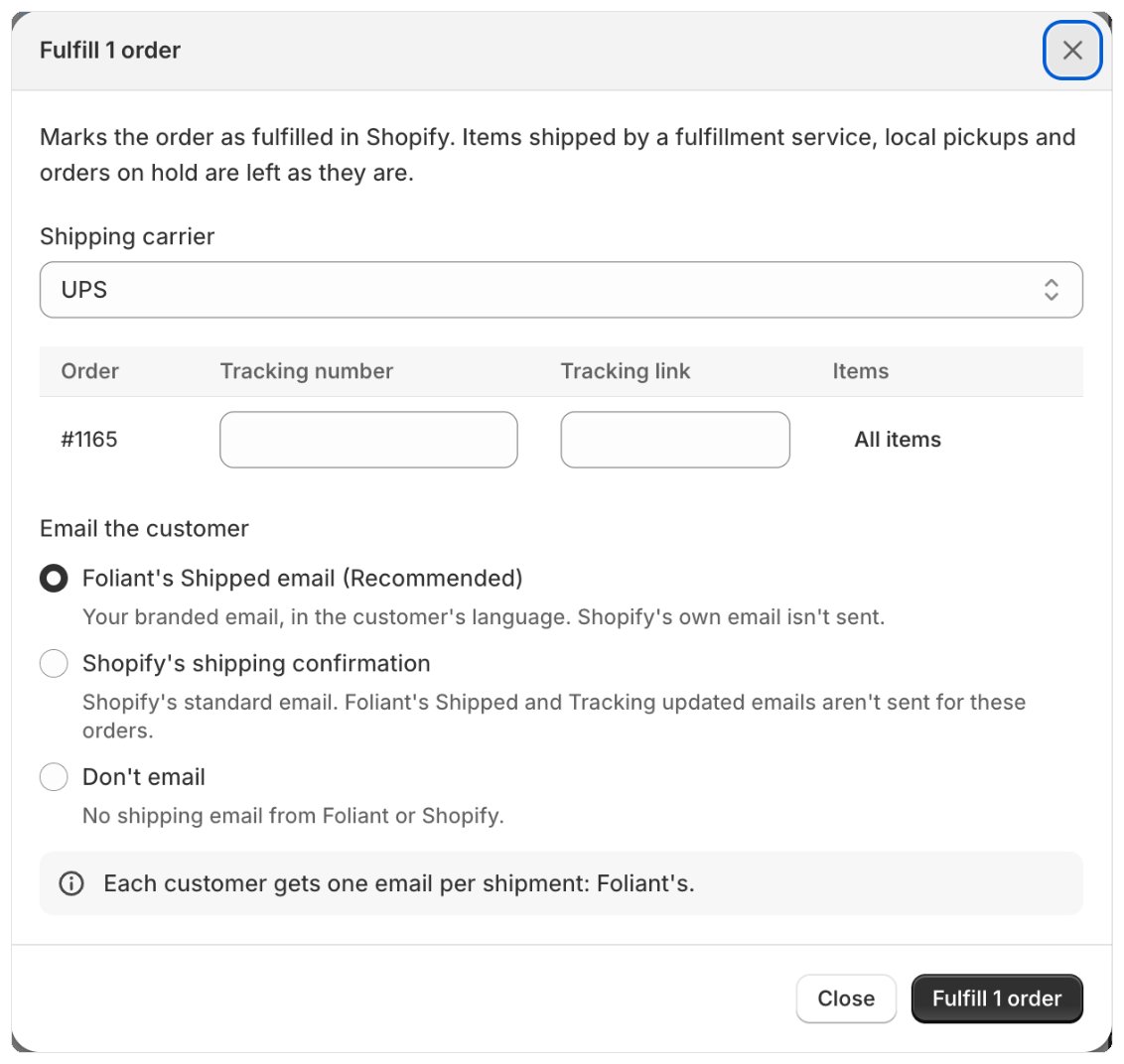
- Klicka på Leverera i markeringsfältet.
- Välj Fraktbolag eller Inget fraktbolag. Om fraktbolaget inte finns i listan väljer du Annat fraktbolag och skriver in Fraktbolagets namn.
- Skriv in Spårningsnummer för varje order. Lämna fältet tomt för att leverera utan spårning.
- Under Mejla kunden väljer du Foliants Skickad-mejl (visas när det är på och ingår i din plan, se E-postmallar), Shopifys leveransbekräftelse eller Mejla inte. Se Undvik att skicka två leveransmejl.
- Klicka på Leverera 3 ordrar (antalet motsvarar din markering).
Leverera från utskriftssidan
Klicka på Leverera högst upp på utskriftssidan. Samma dialogruta öppnas för de ordrar du skriver ut.Spårningsnummer och länkar
För de flesta fraktbolag i listan känner Shopify till spårningssidan och länkar numret åt din kund. Kolumnen Spårningslänk är valfri: klistra in paketets spårningssida där när ditt fraktbolag inte finns i listan eller Shopify inte länkar det, så att kunderna kan följa paketet.Leverera en del av en order
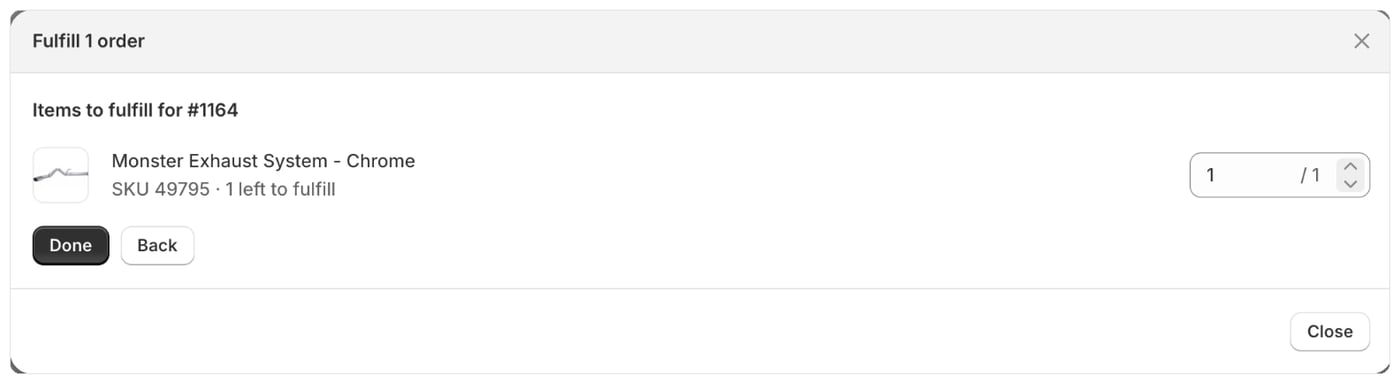
Så här skickar du bara några artiklar nu:- Klicka på Alla artiklar bredvid ordern i dialogrutans kolumn Artiklar.
- Ange för varje artikel hur många som ska ligga i det här paketet. Varje rad visar hur många som återstår att leverera.
- Klicka på Klar. Kolumnen Artiklar visar nu hur många artiklar du valde.
Följ förloppet
När du har klickat på Leverera visar dialogrutan Levererar 12 av 40 ordrar. Du kan stänga den: Foliant fortsätter att leverera ordrarna. Stoppa avbryter; ordrar som redan har levererats förblir levererade. När det är klart visar dialogrutan hur många ordrar som levererades och listar varje order som inte levererades, med orsaken:Mer än en sida med ordrar
Om du väljer fler än 50 ordrar, eller alla matchande ordrar, levererar Foliant alla, upp till 2 000. Du kan inte skriva in spårningsnummer för så många: dialogrutan visar Dessa ordrar levereras utan spårningsnummer. Välj högst en sida med ordrar för att lägga till spårning.Bra att veta
- Bara artiklar som du skickar själv levereras. Artiklar som din distributionstjänst skickar, lokala upphämtningar och pausade ordrar lämnas som de är.
- En order som skickas från två av dina platser får en leverans per plats, var och en med samma spårning.
- Om Shopify inte svarar medan artiklar du valt levereras skickar Foliant dem inte igen (Shopify kan redan ha levererat dem). Resultatet visar Shopify svarade inte, så artiklarna kan ha levererats eller inte. Kontrollera ordern i Shopify.
- Om du klickar på Leverera två gånger för samma ordrar levereras de inte två gånger: det andra klicket visar körningen som redan pågår.
- Om Shopify slutar svara mitt i en order som skickas från två platser försöker Foliant inte leverera den ordern igen, så ingenting skickas två gånger. Resultatet visar Bara en del av ordern levererades innan Shopify slutade svara. Kontrollera den i Shopify.
- När en order levereras skickas också alla PDF-mejl för Order levererad som du har ställt in i PDF-leverans, oavsett vilket leveransmejl du väljer.
- Varje leveranskörning registreras i Inställningar › Aktivitetslogg.