

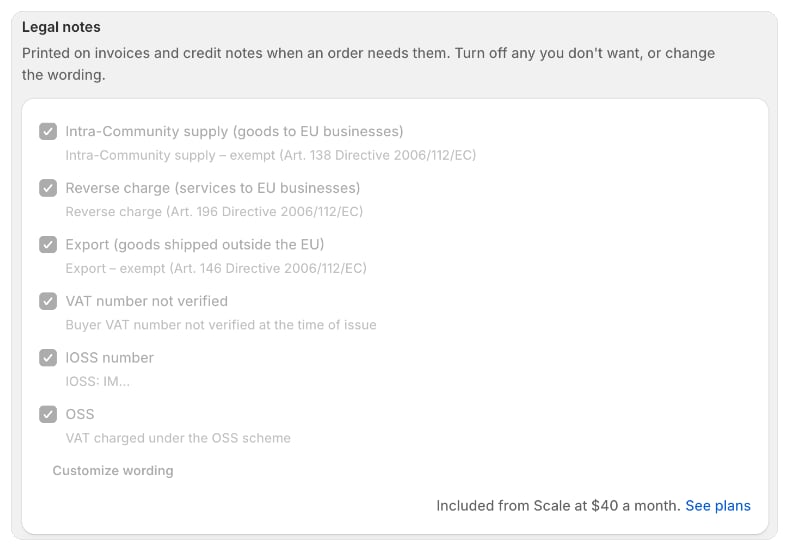
Mitkä merkinnät tulostuvat ja milloin
Verovapautta koskevat merkinnät koskevat EU:ssa toimivia myyjiä ja tilausrivejä, joilla ei ole arvonlisäveroa. Foliant tarkistaa, minne tavarat lähetetään, sekä ostajan ALV-tunnisteen.
Verovapautta koskevaa merkintää ei tulosteta, kun ostajan ALV-tunnisteen tiedetään olevan virheellinen. Mitään merkintää ei tulosteta, kun kauppapaikka on kerännyt veron. Kun asiakirjassa on useita merkintöjä, kussakin merkinnässä mainitaan tilausrivit, joita se koskee.
Ota merkinnät käyttöön tai poista ne käytöstä
- Siirry Foliantissa kohtaan Asetukset › Verot ja oikeudelliset tiedot.
- Valitse kohdassa Lakisääteiset merkinnät merkinnät, jotka Foliant saa tulostaa, ja poista valinta niistä, joita et halua. Kunkin merkinnän alla näet sen nykyisen sanamuodon.
- Napsauta Tallenna.
Muuta merkinnän sanamuotoa
Oletussanamuoto noudattaa EU:n arvonlisäverodirektiiviä, ja se on käännetty kullekin asiakirjakielelle. Voit käyttää omaa sanamuotoasi näin:- Napsauta kohdassa Lakisääteiset merkinnät Muokkaa sanamuotoa.
- Valitse Kieli, jota haluat muuttaa. Oletuksena on kauppasi kieli.
- Kirjoita sanamuotosi kunkin merkinnän kenttään. Oletussanamuoto näkyy kentässä paikkamerkkinä. Kukin merkintä voi olla enintään 300 merkkiä pitkä.
- IOSS-merkinnässä
:numberkorvautuu IOSS-tunnisteellasi. - Toista tarvittaessa muille kielille ja napsauta sitten Valmis.
- Napsauta Tallenna.
Näytä merkinnät asiakirjoissasi
- Foliantin valmiit lasku- ja hyvityslaskumallit näyttävät ne jo.
- Lisää visuaalisessa editorissa Lakisääteiset merkinnät -lohko. Se ei näytä mitään, kun mikään merkintä ei koske tilausta.
- Käytä Liquidissa koodia
{% include 'legal_notes' %}tai käy merkinnät läpi silmukalla{% for legal_note in legal_notes %}{{ legal_note.text | escape }}{% endfor %}.
Hyvä tietää
- Lukittu lasku säilyttää merkinnät, jotka siihen tulostettiin sen laatimishetkellä.
- Foliant päättää merkinnät Shopifyn verorivien, toimitusosoitteen ja ostajan ALV-tarkistuksen perusteella. Tarkista veroasetuksesi Shopifyssa, jos merkintä näkyy, vaikka et odota sitä.
- Nämä merkinnät ovat ohjeellisia eivätkä oikeudellista neuvontaa. Tarkista veroneuvojaltasi, mitä merkintöjä tarvitset.