

Tarkista PDF
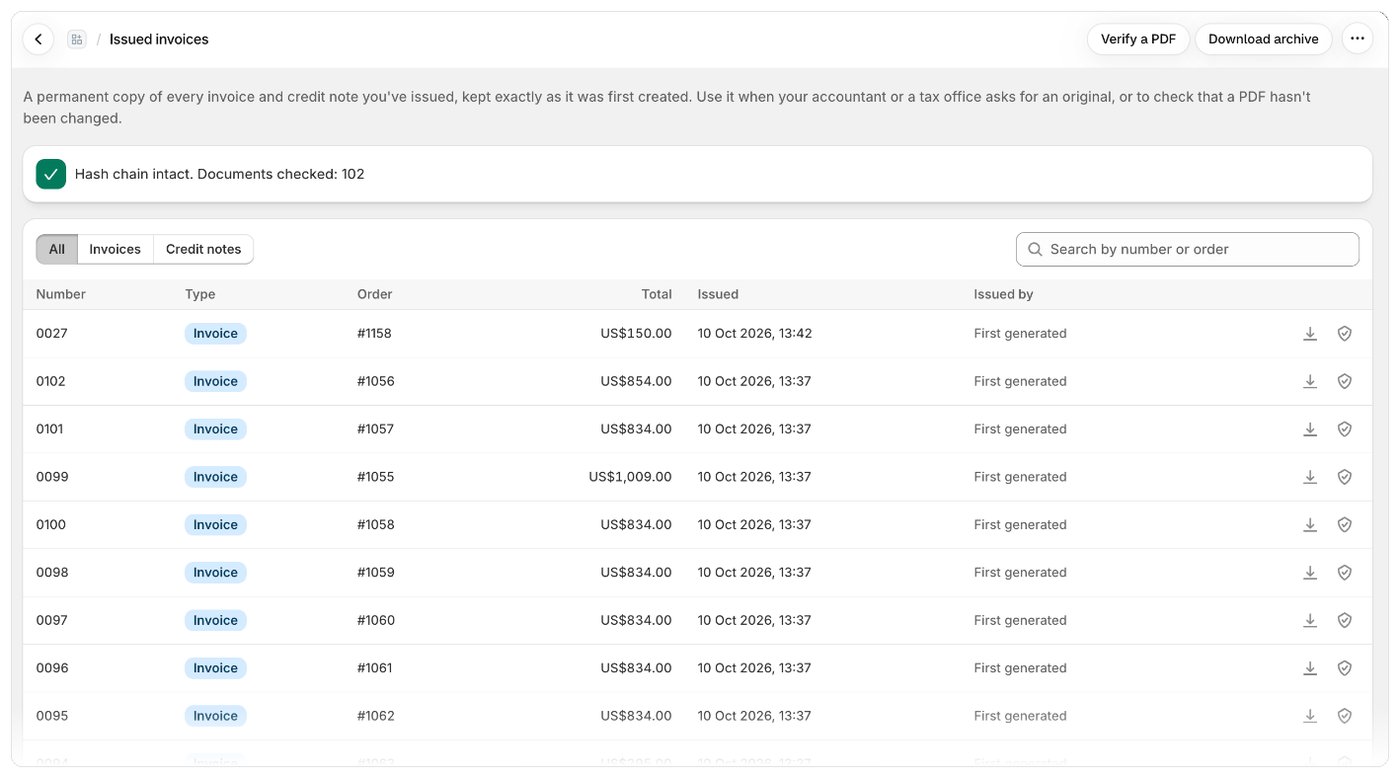
- Avaa Foliantissa Annetut laskut.
- Napsauta sivun yläreunassa Tarkista PDF.
- Pudota tiedosto kohtaan Tarkistettava PDF tai valitse se napsauttamalla. Tiedoston on oltava PDF.
- Napsauta Tarkista.
Kummassakin tapauksessa Foliant näyttää tiedoston SHA-256-tiivisteen tuloksen alla, joten voit kirjata sen muistiin.
Miksi aito lasku voi näyttää “Ei vastaavuutta”
Tarkistus vertaa täsmälleen samaa tiedostoa. Jos PDF on avattu ja tallennettu uudelleen, tulostettu PDF:ksi tai käsitelty ohjelmalla, joka muuttaa tiedostoja, se ei enää vastaa alkuperäistä, vaikka näyttäisi samalta. Lataa alkuperäinen uudelleen Annetut laskut -sivulta, niin saat tiedoston, joka vastaa.Tiivisteketju
Jokaisen annetun asiakirjan tietueeseen sisältyy edellisen tietueen tiiviste, joten annetut asiakirjasi muodostavat ketjun. Jos tallennettua asiakirjaa, sen loppusummaa tai numeroa muutetaan tai asiakirja poistetaan, ketju katkeaa siitä kohdasta eteenpäin. Aina kun avaat Annetut laskut -sivun, Foliant tarkistaa koko ketjun:- Jokainen annettu asiakirja on muuttumaton, ja tarkistettujen asiakirjojen määrä. Kaikki on sellaisenaan kuin se annettiin.
- Asiakirjaa muutettiin sen antamisen jälkeen: mainitusta asiakirjasta alkaen tallennettu asiakirja tai sen tietue ei enää vastaa sitä, minkä Foliant antoi. Ota yhteyttä tukeen.
Hyvä tietää
- Annetut laskut -sivulta lataamasi arkiston luettelotiedostossa on jokaisen asiakirjan PDF-tiiviste ja tietueen tiiviste, joten voit tarkistaa ne ilman Foliantia. Katso Lataa arkisto ja asiakirjojen säilytysaika.
- Kunkin asiakirjan tiiviste näkyy myös, kun viet osoittimen sen rivillä olevan kilpikuvakkeen päälle.