Ugrás a fő tartalomhoz

A Sablonok oldal

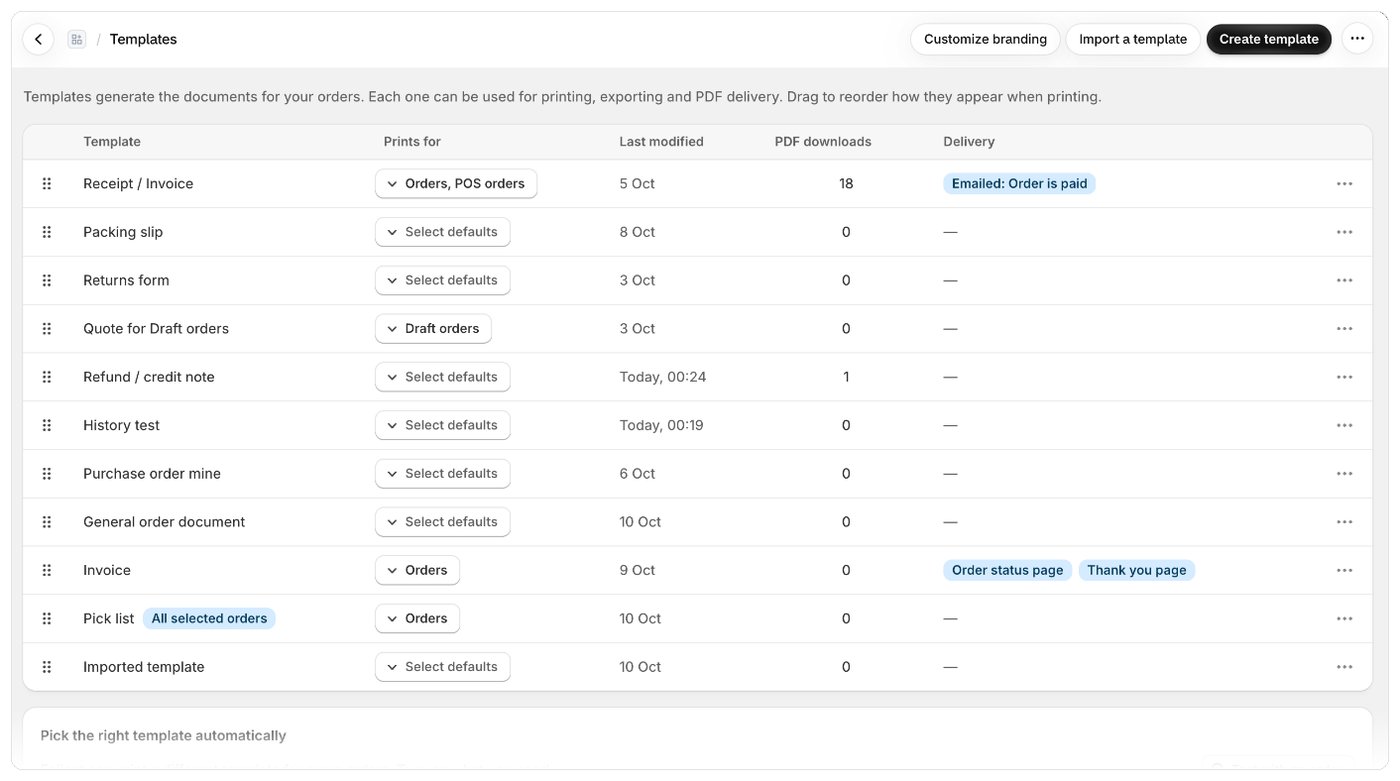
A Sablonok oldal A Sablonok oldal az áruháza összes sablonját felsorolja. Itt átrendezheti a sablonokat, kiválaszthatja, hol legyen mindegyik előre kiválasztva, megnyithatja egy sablon beállításait vagy szerkesztőjét, beállíthatja a PDF-kézbesítését, és törölheti. Az oldalt a Foliant alkalmazás navigációjában a Sablonok menüpontból nyithatja meg.

A gombok az oldal tetején

A sablonok listája

Minden sor egy sablon. Kattintson a sablon nevére (vagy bárhová a sorában) a beállítási oldal megnyitásához.

Sablonok átrendezése

A lista sorrendje megegyezik azzal a sorrenddel, amelyben a sablonok nyomtatáskor megjelennek. Ez dönti el azt is, melyik sablon érvényesül, ha több sablon is használható ugyanazon sablon helyett (a listában az első érvényesül).
  1. Húzzon el egy sablont a sor bal oldalán lévő fogantyúnál fogva.
  2. Az áthelyezett sorok kiemelve jelennek meg, és Áthelyezve jelvényt kapnak.
  3. Az új sorrend megtartásához kattintson a mentési sávban a Mentés gombra, a visszavonáshoz pedig az Elvetés gombra.
Amíg nem mentett módosításai vannak, a sorok nem nyithatók meg, és a sorok menüi ki vannak kapcsolva. Előbb mentse vagy vesse el a módosításokat.

Annak módosítása, hol legyen egy sablon előre kiválasztva

  1. A Kinek nyomtatódik oszlopban kattintson a sablonhoz tartozó gombra (ha semmi nincs kiválasztva, a felirata Alapértelmezések kiválasztása).
  2. Jelölje be vagy törölje a Rendelések, a Tervezet rendelések és a POS Rendelések jelölését.
  3. Kattintson a mentési sávban a Mentés gombra.
Az egyes lehetőségek jelentését lásd itt: Annak kiválasztása, hol legyen egy sablon előre kiválasztva.

Műveletek a sorokban

Kattintson a sor végén lévő ··· gombra a következőkhöz:

A megfelelő sablon automatikus kiválasztása

A lista alatt, A megfelelő sablon automatikus kiválasztása szakaszban kész beállításokat talál gyakori esetekre, például külön számlát a nagykereskedelmi vásárlóknak, vagy nyomtatást a vásárló nyelvén. Itt található a Tesztelés egy rendeléssel lehetőség is. Lásd: A megfelelő sablon automatikus kiválasztása.

Ha nincs egyetlen sablonja sem

Ha az összes sablonját törölte, az oldalon a Még nincsenek sablonok felirat jelenik meg. Kattintson a Sablon létrehozása gombra egy új sablon indításához, vagy a Dizájnok böngészése gombra, ha egy professzionálisan megtervezett sablonból szeretne kiindulni.

Jó tudni

  • Az új sablonok a lista végére kerülnek.
  • Az átrendezés és az előzetes kiválasztás módosításai csak akkor mentődnek, ha a Mentés gombra kattint. Ha nem mentett módosításokkal próbálja elhagyni az oldalt, a Foliant előbb megerősítést kér.

Kapcsolódó cikkek