

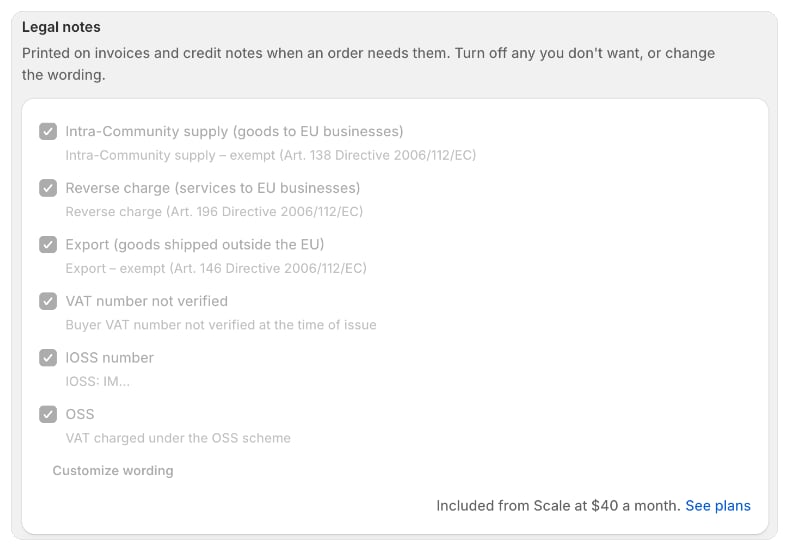
Mely megjegyzések nyomtatódnak ki, és mikor
A mentességi megjegyzések az EU-s eladókra vonatkoznak, az áfa nélküli rendelési tételeknél. A Foliant azt vizsgálja, hová szállítják a termékeket, és mi a vevő adószáma.
Nem nyomtatódik ki mentességi megjegyzés, ha ismert, hogy a vevő adószáma érvénytelen. Egyáltalán nem nyomtatódik ki megjegyzés, ha az adót egy piactér szedte be. Ha egy dokumentumon több megjegyzés szerepel, mindegyik megnevezi, mely rendelési tételekre vonatkozik.
Megjegyzések be- és kikapcsolása
- A Foliantban nyissa meg a Beállítások › Adók és jogi adatok részt.
- A Jogi megjegyzések részben jelölje be azokat a megjegyzéseket, amelyeket a Foliant kinyomtathat, és vegye ki a jelölést azok elől, amelyeket nem szeretne. Minden megjegyzés alatt látja annak aktuális szövegét.
- Kattintson a Mentés gombra.
Megjegyzés szövegének módosítása
Az alapértelmezett szöveg az EU áfairányelvét követi, lefordítva az egyes dokumentumnyelvekre. Saját szöveg használatához:- A Jogi megjegyzések részben kattintson a Szöveg testreszabása gombra.
- Válassza ki a módosítani kívánt Nyelv értéket. Kezdetben az áruháza nyelve van kiválasztva.
- Írja be saját szövegét az egyes megjegyzések mezőjébe. Az alapértelmezett szöveg helyőrzőként jelenik meg. Egy megjegyzés legfeljebb 300 karakter lehet.
- Az IOSS-megjegyzésben a
:numberhelyére az Ön IOSS-azonosítója kerül. - Szükség esetén ismételje meg más nyelvekre is, majd kattintson a Kész gombra.
- Kattintson a Mentés gombra.
A megjegyzések megjelenítése a dokumentumokon
- A Foliant beépített számla- és jóváírássablonjai már megjelenítik őket.
- A vizuális szerkesztőben adja hozzá a Jogi megjegyzések blokkot. Ez semmit sem jelenít meg, ha egyik megjegyzés sem vonatkozik a dokumentumra.
- Liquidben használja a
{% include 'legal_notes' %}kódot, vagy járja be őket ezzel:{% for legal_note in legal_notes %}{{ legal_note.text | escape }}{% endfor %}.
Jó tudni
- A zárolt számla megtartja azokat a megjegyzéseket, amelyek a kiállításakor szerepeltek rajta.
- A Foliant a Shopify adósorai, a szállítási cím és a vevő adószám-ellenőrzése alapján dönt a megjegyzésekről. Ha egy megjegyzés váratlan helyen jelenik meg, ellenőrizze az adóbeállításait a Shopifyban.
- Ezek a megjegyzések útmutatásul szolgálnak, nem jogi tanácsadásnak minősülnek. Egyeztessen adótanácsadójával arról, mely megjegyzésekre van szüksége.