

Mielőtt elkezdené
- Az Ön csomagja: A Peppol e-számlázás kiegészítő. Nélküle a Peppol oldal bemutatja, mire képes, és melyik kiegészítő tartalmazza. Adja hozzá a csomagok oldalán. Lásd: Szüneteltetett integrációk és számlázás.
- Az Ön országa: A Peppol-regisztráció belgiumi, hollandiai, dániai, németországi, franciaországi, norvégiai és svédországi áruházak számára érhető el. Más országokban az oldalon ez áll: „A Peppol még nem érhető el az Ön országában”.
- Az Ön számai: szüksége lesz cége cégjegyzékszámára, például Belgiumban a KBO/BCE számra, Hollandiában a KvK számra, valamint közösségi adószámára.
- Engedélyek: A Foliant az e-számla állapotát a rendeléseibe, a vevői üzleti adatait pedig az ügyfeleihez írja. A Shopify ehhez az első mentéskor vagy a Peppol első bekapcsolásakor kéri az Ön engedélyét.
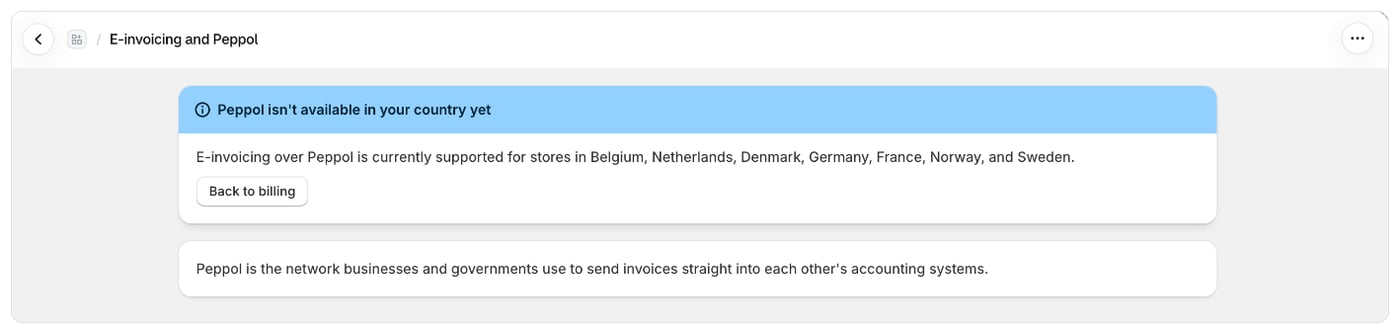
A Peppol oldal megnyitása
- A Foliantban lépjen a Beállítások › Integrációk menüpontra.
- A Peppol e-számlázás kártyán kattintson a Beállítás gombra (vagy a beállítás után a Kezelés gombra).
Cége regisztrálása
- A Peppol-regisztráció részben adja meg a Közösségi adószám / adóazonosító értékét az országkóddal együtt, például
BE0123456789. Ha a Beállítások › Adók és jogi adatok alatt mentett már közösségi adószámot az áruháza országához, a mező azzal lesz kitöltve. - Adja meg a Cégjegyzékszám értékét: cége hivatalos nyilvántartási számát.
- Kattintson a mentési sávban a Mentés gombra.
Cége ellenőrzése
A regisztráció után a Peppol-regisztráció melletti jelvényen Ellenőrzés függőben látható. Mielőtt számlákat küldhetne, cége személyazonosságát ellenőrizni kell:- Kattintson az Ellenőrzés most gombra a „Fejezze be a Peppol-ellenőrzést, hogy a számlák kézbesíthetők legyenek.” szalagban.
- Végezze el az ellenőrzést a megnyíló oldalon.
A Peppol-küldés bekapcsolása
Ha az E-számlák küldése Peppolon keresztül be van kapcsolva, az üzleti ügyfelek a pénztárban és a vásárlás után is megadhatják közösségi adószámukat és Peppol-címüket (a cégnév a címükből származik), e-számláikat pedig a rendszer automatikusan elküldi.- Kapcsolja be a kapcsolót.
- A Bekapcsolja a Peppol-küldést? ablakban kattintson a Bekapcsolás gombra.
- Ha a Shopify engedélyt kér, hogy a Foliant írhasson a rendeléseibe és az ügyfeleihez, engedélyezze. A Foliant oda menti az e-számla állapotát és a vevői üzleti adatait.
Adja hozzá az e-számla blokkokat a pénztárhoz
Az ügyfelek két blokkban adják meg üzleti adataikat, ezeket a Shopify nem adja hozzá Ön helyett. A Peppol oldalon az Adja hozzá az e-számla blokkokat a pénztárhoz kártya sorolja fel őket.- Kattintson a Pénztárszerkesztő megnyitása gombra.
-
Válassza ki az oldalt az oldalmenüből, nyissa meg az Alkalmazások lapot, és adja hozzá a blokkot:
- Mentsen a szerkesztőben.
Havi használat
A Havi használat megmutatja az e havi Ingyenes számlák számát, hány maradt még, és mikor nullázódik a számláló. Az ingyenes számlák elfogyása után a további számlákért számlánként kell fizetni, és a rész a használati díjait a költési korláthoz viszonyítva mutatja. Ha eléri a költési korlátot, a Foliant a Költési korlát elérve üzenetet mutatja. Kattintson az emelje meg a költési korlátot hivatkozásra, hogy a Beállítások › Számlázás alatt megemelje.Az Ön vállalkozása
Az Ön vállalkozása kártya mutatja a Foliant által regisztrált nevet, címet és országot, azt, hogy az Előfizetés Aktív-e, valamint a Peppol-hálózat állapotát: Nincs regisztrálva, Függőben vagy Ellenőrizve.A kiegészítő eltávolítása
Kattintson az oldal tetején a Kiegészítő eltávolítása gombra, és erősítse meg. A vásárlás módjától függően a kiegészítő a kifizetett időszak végéig aktív marad, vagy jóvá kell hagynia a módosított díjat a Shopifyban. Ezt követően az ügyfelek nem kérhetnek e-számlát, és a rendelésekből történő küldés leáll.Jó tudni
- Az E-számlák küldése Peppolon keresztül kikapcsolása az áruháza minden Peppol-küldését szünetelteti, amíg vissza nem kapcsolja, beleértve a Shopify adminban a Send E-Invoice to Peppol műveletet is.
- Ha kiegészítőjéhez ingyenes próbaidőszak tartozik, egy szalag mutatja, mikor ér véget.
- Az oldalon a Hogyan működik kártya összefoglalja, hogyan küldhet számlát. Lásd: Peppol e-számlák küldése.