

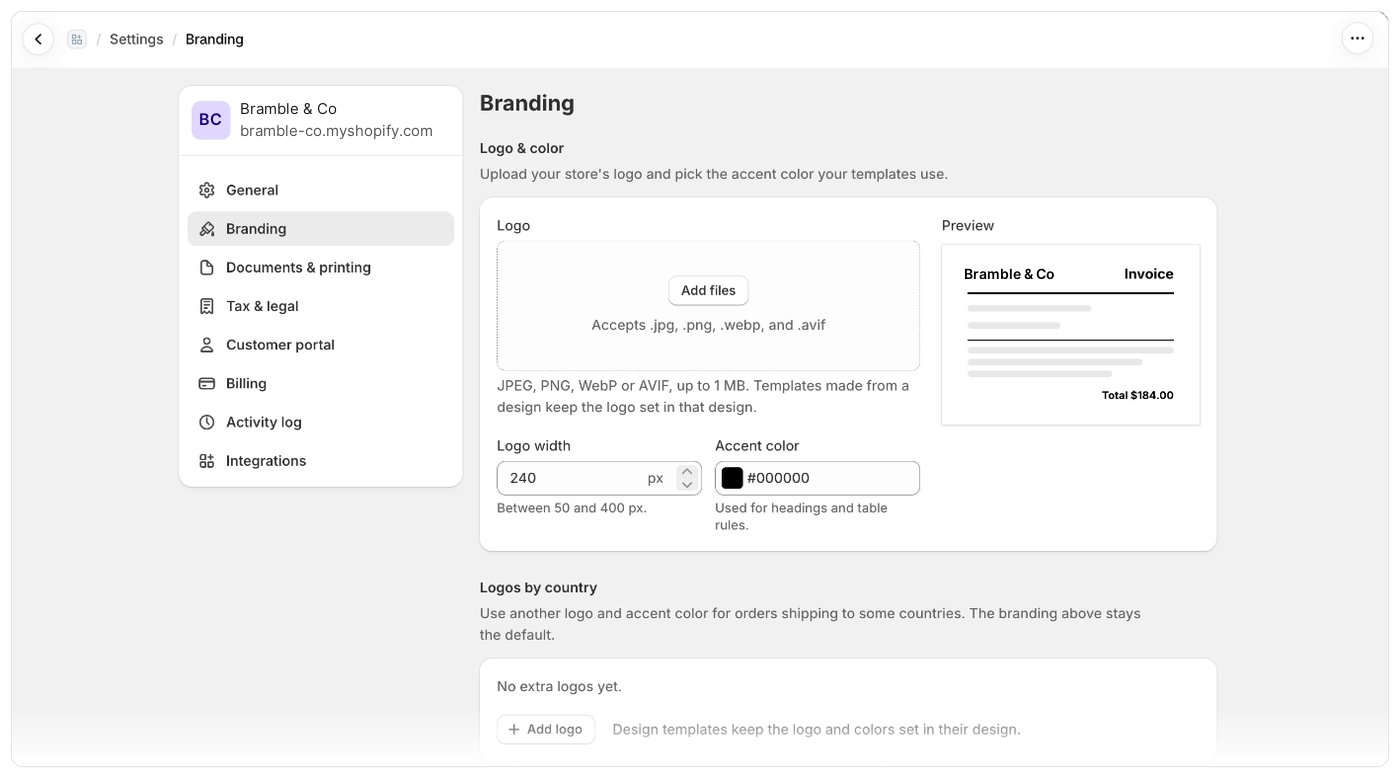
Mielőtt elkezdené
- Készítse elő a logóját JPEG, PNG, WebP vagy AVIF fájlként, legfeljebb 1 MB méretben.
- A logó és a kiemelő szín minden csomagban működik. Az országonkénti logók az egyéni arculat részei, amely a Starter csomagtól érhető el. Lásd: Csomagok és árak.
A Shopifyban beállított logó és szín használata
A Foliant telepítésekor az alkalmazás átveszi a logót és a fő színt az áruháza Shopify-beli márkabeállításaiból (Beállítások › Márka a Shopify adminban), ha ezeket beállította, és a Foliantban még nem adott meg sajátot. Ha később újra át szeretné venni őket, nyissa meg a Beállítások › Arculat oldalt, és válassza A Shopify-logóm és -színem használata lehetőséget. Ez lecseréli a Foliantban megadott logót és kiemelő színt.Logó és szín hozzáadása
- Nyissa meg a Beállítások › Arculat oldalt. Ide eljuthat a Sablonok oldal Arculat testreszabása gombjával vagy a Kezdőlap beállítási útmutatójában az Arculat beállítása lépéssel is.
- A Logó és szín részben húzza a logóját a Logó mezőre, vagy kattintson rá egy fájl kiválasztásához.
- A Logó szélessége (px) mezőben adja meg, milyen szélesen nyomtatódjon a logó, 50 és 400 px között. Az alapértelmezett érték 240 px.
- A Kiemelő szín mezőben válasszon egy színt, vagy adja meg a hexakódját, például
#1a73e8. Ez a címsorokhoz és a táblázatvonalakhoz használatos. Az alapértelmezett szín a fekete. - Ellenőrizze az előnézetet, majd válassza a Mentés gombot a mentési sávban.
A logó módosítása vagy eltávolítása
- Másik fájl használatához válassza a logó melletti Csere gombot, majd a Mentés gombot.
- Egy éppen kiválasztott, de még nem mentett fájl visszavonásához válassza az Eltávolítás gombot. Ekkor visszatér a mentett logója.
- A mentett logó törléséhez válassza a mellette lévő Eltávolítás gombot. Ez azonnal érvénybe lép, a mentési sáv nélkül, és megjelenik a Logó eltávolítva üzenet.
Az arculat használata saját sablonokban
A Foliant sablonjai már megjelenítik a logóját és a kiemelő színét. Ha saját Liquid-kódot ír, használja ezeket a változókat:Jó tudni
- A dizájnból készült sablonok megtartják az adott dizájnban beállított logót és színeket. Lásd: Dizájnok áttekintése.
- Ha bizonyos országokba szóló rendelésekhez másik logót és színt szeretne használni, adja hozzá őket ugyanezen az oldalon a Logók országonként részben. Lásd: Logók országonként.
- Ha a logó túl nagy, a The file you tried to upload was too large (over 1MB) üzenet jelenik meg. Csökkentse a fájl méretét, és próbálja újra.
- Ha a csomagja már nem tartalmazza az egyéni arculatot, az országonkénti logók nyomtatása leáll. A saját logója és kiemelő színe minden csomagban továbbra is nyomtatódik.