

Mielőtt elkezdené
- Először állítsa be a fő arculatot. Lásd: Arculat.
- Az országonkénti logók az egyedi arculat részét képezik. Ha az Ön csomagja nem tartalmaz egyedi arculatot, ez a szakasz halványan jelenik meg. Lásd: Csomagok és árak.
Logó hozzáadása bizonyos országokhoz
- Nyissa meg a Beállítások › Arculat oldalt, és görgessen a Logók országonként részhez.
- Válassza a Logó hozzáadása lehetőséget.
- A Név mezőben adjon meg egy saját használatra szánt nevet, például „EU-s cég”. Az ügyfelek ezt nem látják.
- Az Országok alatt adja hozzá azokat az országokat, amelyekhez ez a logó tartozik.
- A Logó alatt adjon hozzá egy logófájlt (JPEG, PNG, WebP vagy AVIF, legfeljebb 1 MB). Ha ezt kihagyja, a dokumentumok a fő logót használják, amíg nem ad hozzá egyet.
- Állítsa be a Logó szélessége és a Kiemelő szín értékét.
- Válassza a Mentés lehetőséget. Megjelenik a Logó mentve üzenet.
Hogyan választja ki a Foliant a logót
A Foliant minden rendelésnél a szállítási országot vizsgálja:- Ha a szállítási ország szerepel valamelyik országonkénti logónál, a dokumentum azt a logót, logószélességet és kiemelő színt használja.
- Ha a rendelésnek nincs szállítási címe, a Foliant helyette a számlázási országot veszi figyelembe.
- Egyéb esetben a dokumentum a fő arculatot használja.
Logó szerkesztése vagy törlése
- Egy logó módosításához válassza a sorában a Szerkesztés lehetőséget, végezze el a változtatásokat, majd válassza a Mentés lehetőséget. Ha csak a képet szeretné törölni, válassza a szerkesztőablakban a Logó eltávolítása lehetőséget.
- A törléshez válassza a sorában a Törlés lehetőséget, majd a megerősítéshez ismét a Törlés lehetőséget. Az ezekbe az országokba szóló rendelések visszakapják a fő arculatot. Megjelenik a Logó törölve üzenet.
Jó tudni
- A lista mutatja, hogy az egyes logók mely országokhoz tartoznak, például „Rendelések ide: Németország, Franciaország”.
- A dizájnból készült sablonok a dizájnjukban beállított logót és színeket tartják meg, országtól függetlenül.
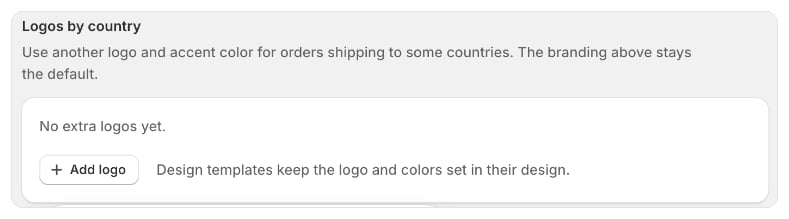
- Ha még nincs beállítva logó, a szakaszban ez látható: Még nincsenek további logók.