

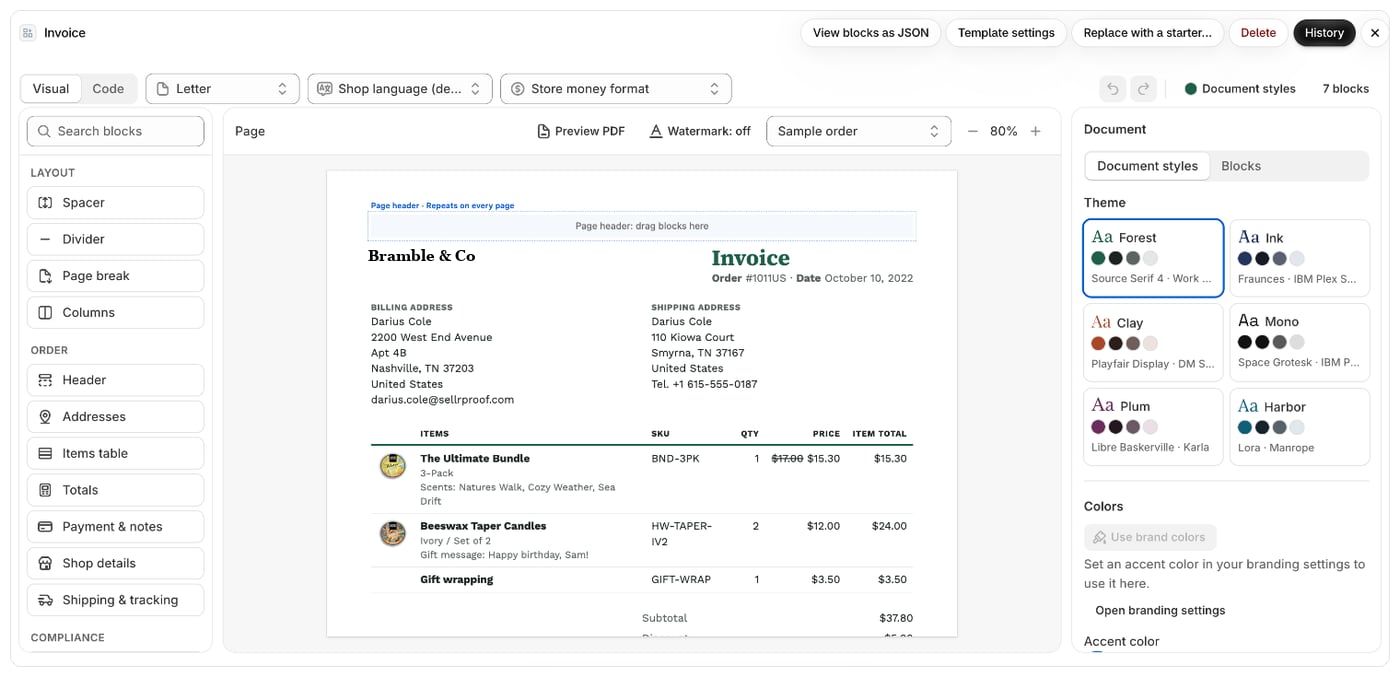
A szerkesztő megnyitása
- A Foliantban lépjen a Sablonok oldalra.
- Nyissa meg a sablon Műveletek menüjét, és válassza a Sablon szerkesztése lehetőséget. A sablon Beállítások oldalát is megnyithatja, és ott kattinthat a Sablon szerkesztése gombra.
Mit lát a képernyőn
A felső sáv a sablon nevét és a következő műveleteket mutatja:
A felső sáv alatti sorban a következők találhatók:
- A módváltó: Vizuális és Kód. Lásd: Váltás a Vizuális és a Kód mód között.
- A dokumentum Papír, Dokumentum nyelve, Második nyelv (kódsablonoknál) és Számformátum beállítása. Ezek a sablonnal együtt mentődnek. Lásd: Előnézet, papírméret és nagyítás és Dátumok, nyelvek és fordítások.
- A Közzétéve vagy a Piszkozat – közzé nem tett módosítások jelvény, ha a közzététel kötelező.
- A Nem mentett módosítások jelvény, amíg van mentendő módosítása.
- A vizuális szerkesztőben: Visszavonás, Újra, Dokumentumstílusok és a blokkok száma.
- Vizuális: bal oldalon a blokkpaletta, középen az oldal, jobb oldalon a tulajdonságpanel. Lásd: Blokkok hozzáadása, áthelyezése és eltávolítása.
- Kód: bal oldalon a kódszerkesztő a Liquid változók és a Metamezők referenciáival, jobb oldalon az élő előnézet. Lásd: Sablon kódjának szerkesztése.
Melyik szerkesztőben nyílik meg a sablon
- A blokkokból felépített sablon Vizuális módban nyílik meg, ha az Ön csomagja tartalmazza a vizuális szerkesztőt. Ellenkező esetben Kód módban nyílik meg. Lásd: A vizuális szerkesztő elérhetősége csomagonként.
- A kódban írt sablon Kód módban nyílik meg. A Vizuális fülön blokkokká alakíthatja.
- A megvásárolt dizájnból készült sablon helyette a dizájnszerkesztőben nyílik meg. Lásd: Dizájn testreszabása.
Jó tudni
- A szerkesztőből kivezető hivatkozások (például a Sablon beállításai, a márkaarculati beállítások vagy a Csomagok oldal) bezárják az ablakot. Ha nem mentett módosításai vannak, a Foliant előbb megkérdezi, hogy a Mentés és folytatás vagy az Elvetés és folytatás lehetőséget választja-e.
- Azoknál a számla- és jóváírósablonoknál, amelyekkel már állítottak ki dokumentumokat, egy szalag emlékezteti arra, hogy a módosítások csak a mostantól kiállított dokumentumokra vonatkoznak. Lásd: Kiállított számlák zárolása.
- Azok a sablonok, amelyek az összes kijelölt rendeléshez egyetlen dokumentumot nyomtatnak (szállítási jegyzékek, rendelésösszesítők, komissiózási listák), saját blokkokat és mezőket kínálnak. Ezeknél az előnézet három mintarendelést használ, és a blokkokhoz nem adhatók feltételek.