

Piszkozatok kezelése a Közzététel megkövetelése beállítással
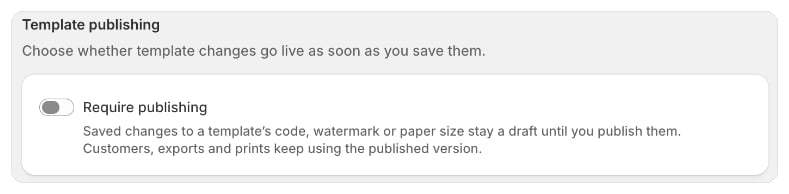
A Közzététel megkövetelése bekapcsolása
- Nyissa meg a Beállítások › Dokumentumok és nyomtatás oldalt.
- A Sablonok közzététele részben kapcsolja be a Közzététel megkövetelése beállítást.
- Kattintson a mentési sávban a Mentés gombra.
Mi kerül piszkozatba
A sablon tartalmának mentett módosításai piszkozatként maradnak: a kódja vagy a blokkjai, a vízjele és a papírmérete. A sablon beállításoldalán minden azonnal érvénybe lép, piszkozattól függetlenül: a név, a megjelenített tartalom, a dokumentumtípus, a nyelv, az előzetes kiválasztás, hogy ki kapja meg a sablont, valamint a kézbesítés.Munka egy piszkozaton
- Nyissa meg a sablont a szerkesztőben, és végezze el a módosításokat.
- Kattintson a Mentés gombra. A szerkesztőben a Piszkozat – közzé nem tett módosítások felirat jelenik meg.
- Dolgozzon és mentsen tovább, ahányszor csak szeretne. Ha a sablonnak nincs piszkozata, a szerkesztőben a Közzétéve felirat látható.
Piszkozat közzététele
- Nyissa meg a sablont a szerkesztőben. Ha van várakozó piszkozat, a szerkesztő a piszkozatot nyitja meg.
- Előbb mentse a nem mentett módosításokat. A Közzététel gomb ki van kapcsolva, amíg nem mentett módosításai vannak („Közzététel előtt mentse a módosításokat.”).
- Kattintson a Közzététel gombra. A piszkozat élesbe kerül, és a Foliant a „Sablon közzétéve” üzenetet jeleníti meg.
Piszkozat elvetése
- A szerkesztőben a Piszkozat – közzé nem tett módosítások felirat mellett kattintson a Piszkozat elvetése gombra.
- Az Elveti a piszkozatot? ablakban a megerősítéshez kattintson a Piszkozat elvetése gombra.
Jó tudni
- Minden mentés bekerül a sablon verzióelőzményeibe, akár be van kapcsolva a Közzététel megkövetelése, akár nincs.
- A dizájnból készült sablonok mentéskor mindig közzé is lesznek téve. A dizájnszerkesztő munka közben automatikusan ment.
- Ha kikapcsolja a Közzététel megkövetelése beállítást, miközben egy sablonnak van piszkozata, a szerkesztő az élő verziót nyitja meg. A piszkozat megmarad az előzményekben.
- Ha bekapcsolt Közzététel megkövetelése mellett visszaállít egy régi verziót, abból új piszkozat jön létre. Tegye közzé, hogy élesbe kerüljön.
- Egy megosztott szakasz módosítása minden olyan sablon piszkozatába bekerül, amely használja. Tegye közzé az egyes sablonokat, hogy a módosítás élesbe kerüljön. Lásd: Mentett blokkok és megosztott szakaszok.