

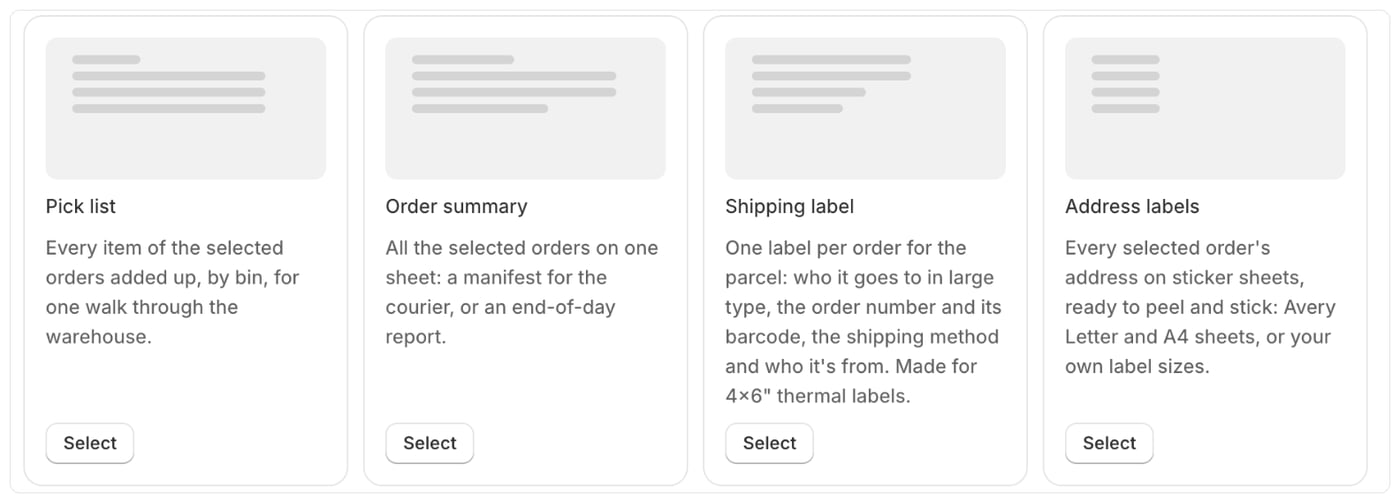
Címkesablon hozzáadása
- Lépjen a Sablonok oldalra, és hozzon létre egy sablont. Lásd: Sablon létrehozása.
- A Kód alatt válassza a Szállítási címke vagy a Címcímkék lehetőséget.
Szállítási címke
Úgy nyomtassa, mint bármely dokumentumot: jelölje ki a rendeléseket, és kattintson a Nyomtatás gombra. Minden rendelés saját címkét kap.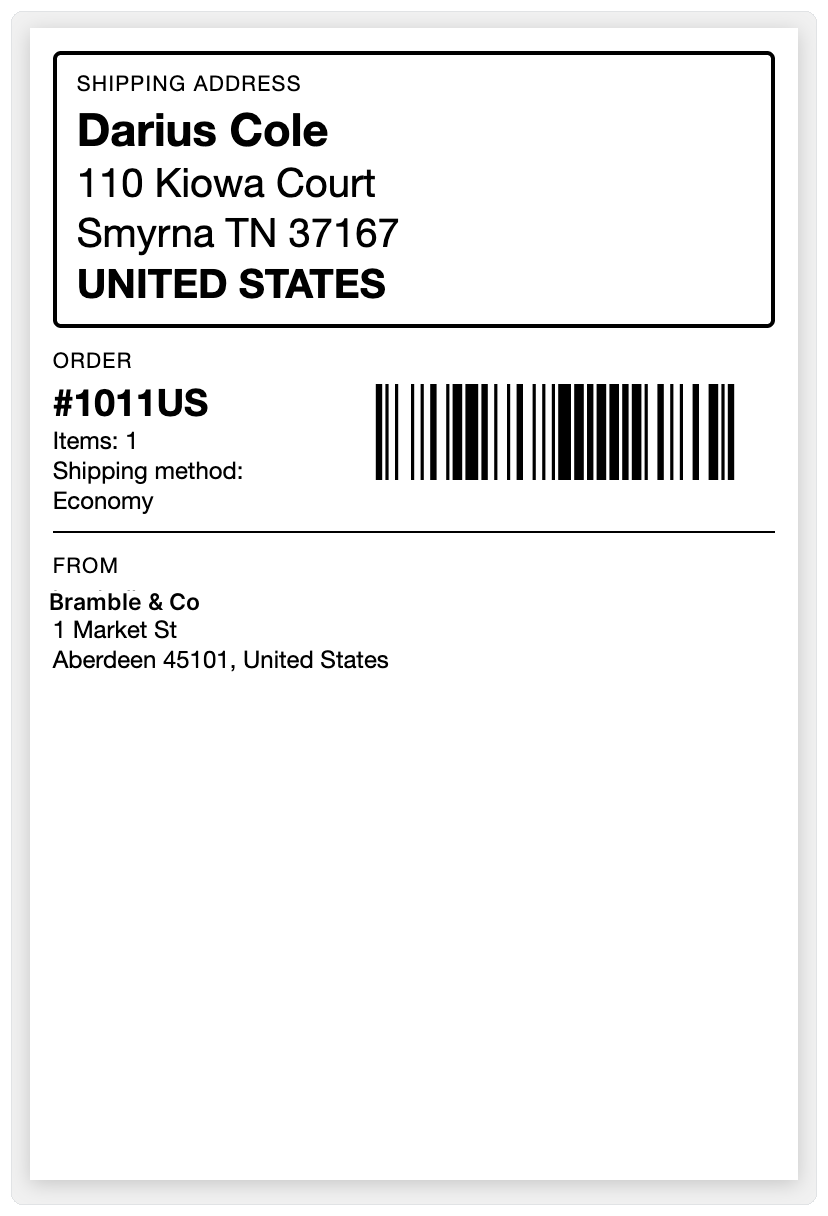
false értékre, például: SETTING_show_phone vagy SETTING_show_from.
Címcímkék
A címcímkék egyszerre nyomtatódnak az összes kijelölt rendeléshez: jelölje ki a rendeléseket a Rendelések oldalon, és nyomtasson, ahogy egy szedési listát is. Azokban a csomagokban érhetők el, amelyek tartalmazzák a szállítási jegyzékeket és a szedési listákat. Lásd: Csomagok és tartalmuk.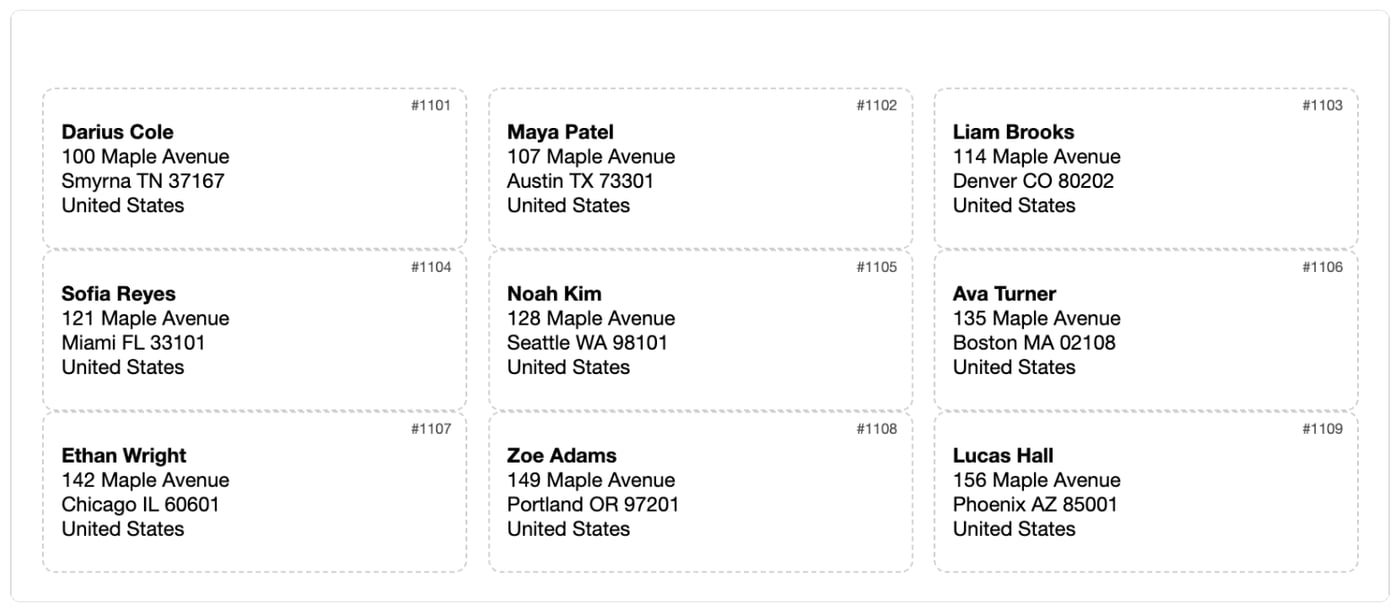
SETTING_sheet beállítással választhatja ki:
A sablon beállításaiban állítsa a papírméretet az ívnek megfelelőre (Letter vagy A4).
További beállítások:
- Felhasznált címkék: a
SETTING_skip_labelskihagyja az első ívről már lehúzott címkéket, így részben felhasznált ívet is használhat. - Melyik cím: a
SETTING_addressértéke"shipping"(ha a rendelésnek nincs szállítási címe, a számlázási cím) vagy"billing". - Rendelésszám: a
SETTING_show_order_namekis betűvel kinyomtatja minden címke sarkába. - Átvételek: a helyi átvételes rendelések kimaradnak, mivel nincs mit postázni. Ha szeretné őket belevenni, állítsa a
SETTING_skip_pickupsértékétfalseértékre. - Egyedi ív:
SETTING_sheet = "custom"esetén adja meg a vízszintes és függőleges címkeszámot, a címke szélességét és magasságát, az ív felső és bal margóját, valamint a térközöket, mindet milliméterben.
Jó tudni
- A címcímkéket 100%-os méretarányban nyomtassa („oldalhoz igazítás” nélkül), hogy illeszkedjenek a matricákhoz.
- A cím nélküli rendelések kimaradnak a címcímkékből.