

Mielőtt elkezdené
A rendelések teljesítése az Ön csomagjától függ: a Starter, Growth és Scale csomag tartalmazza. Lásd: Csomagok és tartalmuk. A rendelések teljesítéséhez a Foliantnak engedélyre van szüksége a teljesítések kezeléséhez. A Shopify egyszer kéri ennek jóváhagyását, amikor a frissítés után legközelebb megnyitja a Foliantot. Ha ezt még nem tette meg, az ablakban ez áll: A Foliantnak az Ön engedélyére van szüksége a rendelések teljesítéséhez. Töltse be újra az alkalmazást, hagyja jóvá a frissítést, majd próbálja újra.Rendelések teljesítése a Rendelések oldalról
- A Rendelések oldalon jelölje be a teljesítendő rendeléseket.
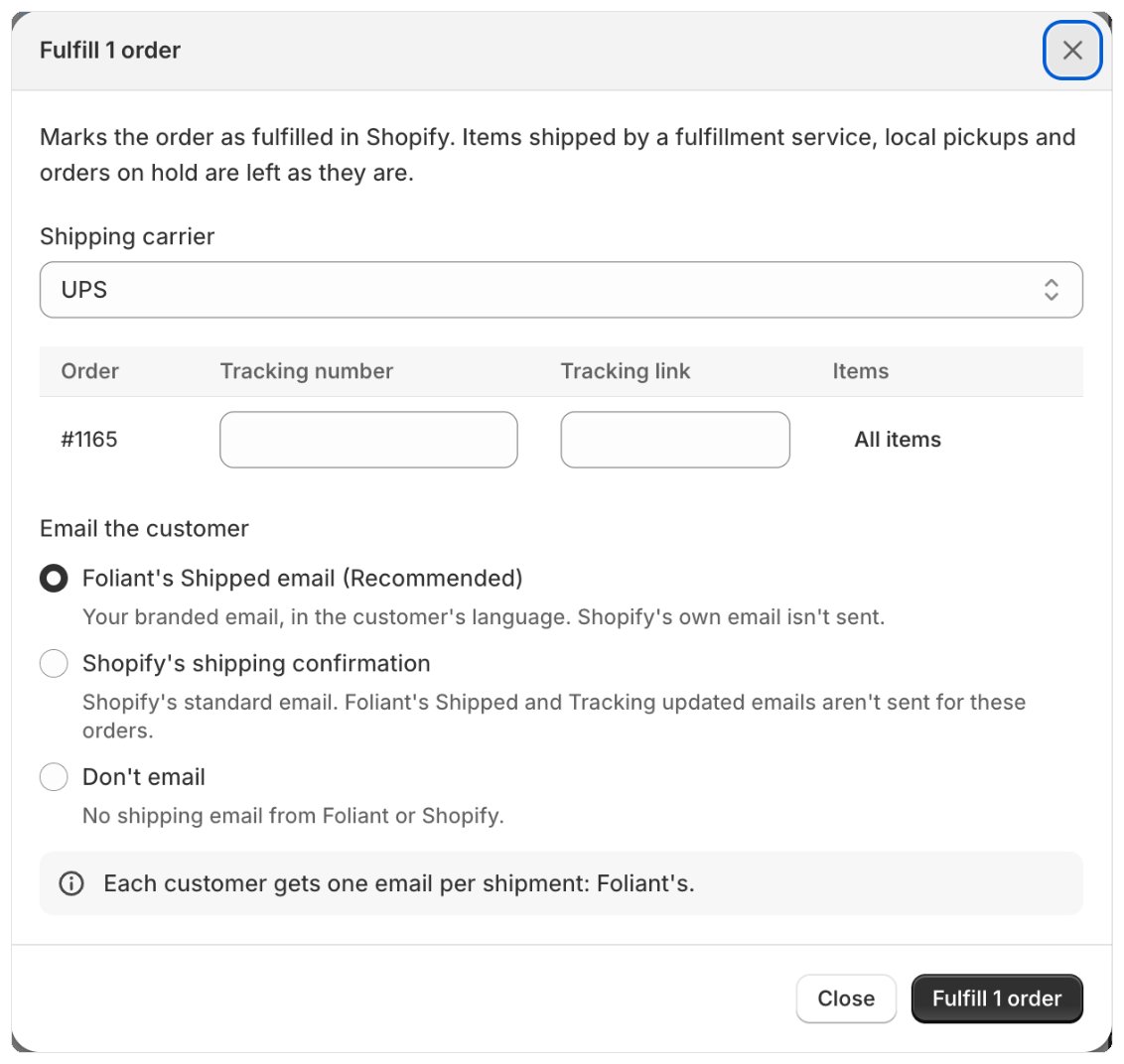
- A kijelölési sávon kattintson a Teljesítés gombra.
- Válassza ki a Szállító értékét, vagy a Nincs szállító lehetőséget. Ha a szállító nem szerepel a listában, válassza az Egyéb szállító lehetőséget, és írja be a Szállító neve mezőbe.
- Minden rendelésnél írja be a Nyomkövetési szám értékét. Ha üresen hagyja, a rendelés nyomkövetés nélkül teljesül.
- Az E-mail a vásárlónak alatt válassza a A Foliant Feladva e-mailje (akkor érhető el, ha be van kapcsolva és az Ön csomagja tartalmazza, lásd: E-mail-sablonok), a A Shopify szállítási visszaigazolása vagy a Ne küldjön e-mailt lehetőséget. Lásd: Két szállítási e-mail elkerülése.
- Kattintson a 3 rendelés teljesítése gombra (a szám a kijelölésnek felel meg).
Teljesítés a nyomtatási oldalról
A nyomtatási oldalon kattintson felül a Teljesítés gombra. Ugyanez az ablak nyílik meg a nyomtatott rendelésekhez.Nyomkövetési számok és linkek
A listában szereplő szállítók többségénél a Shopify ismeri a nyomkövetési oldalt, és linkként adja meg a számot a vásárlónak. A Nyomkövetési link oszlop kitöltése nem kötelező. Akkor illessze be ide a csomag nyomkövetési oldalát, ha a szállító nem szerepel a listában, vagy a Shopify nem linkeli a számot. Így a vásárlók követhetik a csomagot.Rendelés részleges teljesítése
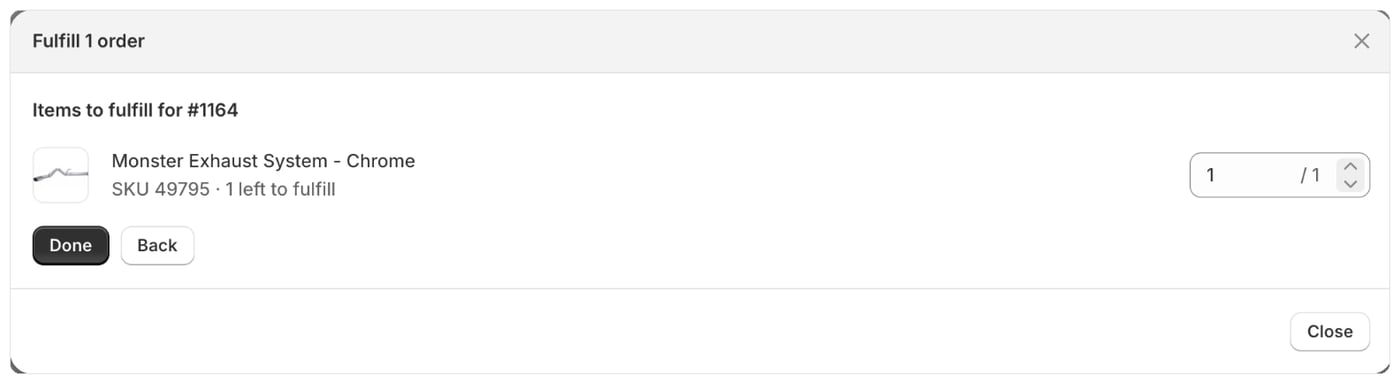
Ha most csak néhány tételt szeretne feladni:- Az ablak Tételek oszlopában kattintson a rendelés melletti Összes tétel gombra.
- Minden tételnél adja meg, hány darab kerül ebbe a csomagba. Minden sor mutatja, hány darab teljesítendő még.
- Kattintson a Kész gombra. A Tételek oszlop ezután mutatja, hány tételt választott ki.
A folyamat követése
Miután a Teljesítés gombra kattintott, az ablakban ez látható: 12 / 40 rendelés teljesítése folyamatban. Az ablakot bezárhatja, a Foliant folytatja a rendelések teljesítését. A Leállítás megállítja a folyamatot. A már teljesített rendelések teljesítve maradnak. A végén az ablak jelzi, hány rendelés teljesült, és felsorolja azokat, amelyek nem, az okkal együtt:Egy oldalnál több rendelés
Ha 50-nél több rendelést vagy az összes egyező rendelést jelöli ki, a Foliant mindet teljesíti, legfeljebb 2000-et. Ennyi rendeléshez nem adhat meg nyomkövetési számot. Az ablakban ez áll: Ezek a rendelések nyomkövetési szám nélkül lesznek teljesítve. Nyomkövetés hozzáadásához legfeljebb egy oldalnyi rendelést jelöljön ki.Jó tudni
- Csak az Ön által feladott tételek teljesülnek. A teljesítési szolgáltató által szállított tételek, a helyi átvételek és a visszatartott rendelések változatlanok maradnak.
- Ha egy rendelést az Ön két helyszínéről szállítanak, helyszínenként egy teljesítés jön létre, mindegyik ugyanazzal a nyomkövetéssel.
- Ha a Shopify nem válaszol a kiválasztott tételek teljesítése közben, a Foliant nem küldi el őket újra (lehet, hogy a Shopify már teljesítette őket). Az eredményben ez áll: A Shopify nem válaszolt, így lehet, hogy teljesítette ezeket a tételeket, de az is lehet, hogy nem. Ellenőrizze a rendelést a Shopifyban.
- Ha ugyanazokra a rendelésekre kétszer kattint a Teljesítés gombra, azok nem teljesülnek kétszer: a második kattintás a már futó folyamatot mutatja.
- Ha a Shopify egy két helyszínről szállított rendelés közben nem válaszol tovább, a Foliant nem próbálja újra az adott rendelést, így semmi sem megy el kétszer. Az eredményben ez áll: A rendelésnek csak egy része teljesült, mielőtt a Shopify nem válaszolt tovább. Ellenőrizze a Shopifyban.
- A rendelés teljesítése a PDF-küldés alatt beállított Rendelés teljesítve PDF e-maileket is elküldi, bármelyik szállítási e-mailt választja.
- Minden teljesítési folyamat rögzítésre kerül a Beállítások › Tevékenységnapló alatt.