

टेम्पलेट सेटिंग्स
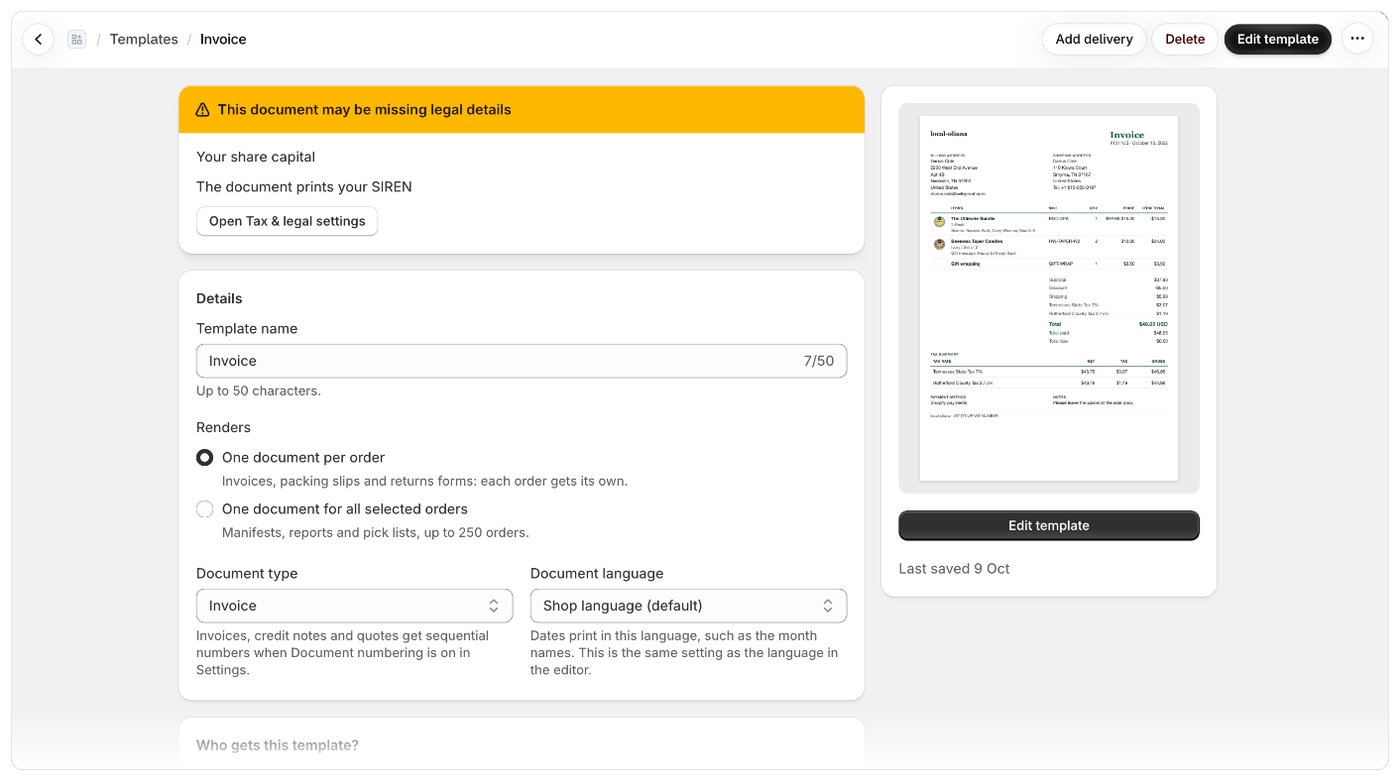
ऊपर दिए गए बटन
अगर आपकी कुछ सेटिंग्स सहेजी नहीं गई हैं, तो एडिटर या कोई दूसरा पेज खोलने से पहले Foliant आपसे पुष्टि माँगता है।
विवरण
टेम्पलेट क्या बनाता है, यह बदलना
किसी टेम्पलेट की सामग्री या तो एक बार में एक ऑर्डर के लिए लिखी जाती है या सभी चुने गए ऑर्डर के लिए एक साथ। जब आप किसी सहेजे गए टेम्पलेट में बनाता है बदलते हैं, तो Foliant पूछता है यह टेम्पलेट क्या बनाता है, बदलें? और बताता है कि एडिटर में टेम्पलेट को दोबारा तैयार करने तक क्या खाली प्रिंट होगा:- सभी चुने गए ऑर्डर के लिए एक दस्तावेज़ पर बदलने पर: किसी एक ऑर्डर के विवरण, जैसे उसका नंबर या प्रोडक्ट, खाली प्रिंट होते हैं, और टेम्पलेट क्रमांकित नहीं होता।
- हर ऑर्डर के लिए एक दस्तावेज़ पर बदलने पर: ऑर्डर सूची, कुल योग और पिक लिस्ट खाली प्रिंट होते हैं।
दस्तावेज़ की भाषा और एडिटर
दस्तावेज़ की भाषा वही सेटिंग है जो एडिटर के टूलबार में भाषा है। आप इसे किसी भी जगह से बदल सकते हैं। एडिटर के टूलबार में पेपर साइज़, दूसरी भाषा और नंबर फ़ॉर्मैट भी है। पूर्वावलोकन, पेपर साइज़ और ज़ूम और ग्राहक की भाषा में प्रिंट करें देखें।अलग-अलग शिपमेंट
जो टेम्पलेट हर ऑर्डर के लिए एक दस्तावेज़ बनाते हैं और जिनका दस्तावेज़ प्रकार अन्य (क्रमांकित नहीं) है, जैसे पैकिंग स्लिप और रिटर्न फ़ॉर्म, उनके लिए आप चुन सकते हैं कि ऑर्डर कई पार्सल में शिप होने पर क्या हो:
चालान, क्रेडिट नोट और कोटेशन हमेशा हर ऑर्डर के लिए एक दस्तावेज़ प्रिंट करते हैं।
पिक लिस्ट
जो टेम्पलेट सभी चुने गए ऑर्डर के लिए एक दस्तावेज़ बनाते हैं, उनमें पिक लिस्ट सेक्शन होता है। इसमें तय होता है कि पिक लिस्ट चुने गए ऑर्डर को कैसे जोड़ती है। ऑर्डर सारांश और पिक लिस्ट देखें।पेज लेआउट
कोड के रूप में संपादित टेम्पलेट में पेज लेआउट सेक्शन होता है:
विज़ुअल एडिटर से बने टेम्पलेट में ये सेटिंग एडिटर में ही की जाती हैं।
थर्मल प्रिंटर
रसीद प्रिंटर केवल काले रंग में प्रिंट करते हैं, इसलिए ग्रे रंग धब्बेदार दिखते हैं या बिल्कुल नहीं दिखते। दस्तावेज़ को पूरी तरह काले और सफ़ेद में प्रिंट करने के लिए हाई कंट्रास्ट चालू करें: टेक्स्ट और बॉर्डर काले, बैकग्राउंड रंग और शैडो हटा दिए जाते हैं, और इमेज (आपका लोगो, बारकोड) काली-सफ़ेद हो जाती हैं। यह PDF, प्रिंट पेज से किए गए प्रिंट और Shopify POS पर लागू होता है। इसका उपयोग रसीद 80 mm या रसीद 58 mm पेपर वाले टेम्पलेट के लिए करें। पेपर साइज़, क्रम और ग्रुपिंग देखें।यह टेम्पलेट किसे मिलता है?
यह सेक्शन तय करता है कि टेम्पलेट कहाँ इस्तेमाल होगा:- सभी: टेम्पलेट वहाँ प्रिंट होता है जहाँ भी इसे चुना या पूर्व-चयनित किया गया हो। इसके लिए पूर्व-चयनित में चुनें। चुनें कि टेम्पलेट कहाँ पूर्व-चयनित हो देखें।
- केवल कुछ ऑर्डर: आपकी तय की गई शर्तों से मेल खाने वाले ऑर्डर के लिए यह टेम्पलेट किसी दूसरे टेम्पलेट की जगह इस्तेमाल होता है। कुछ ऑर्डर के लिए ही टेम्पलेट का उपयोग करें देखें।