

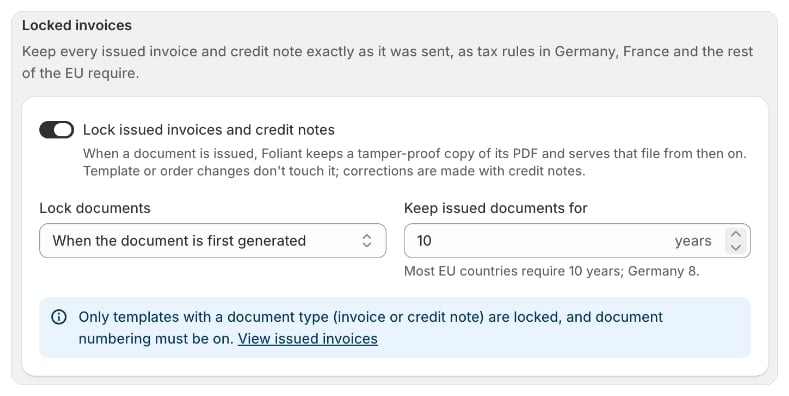
शुरू करने से पहले
- लॉकिंग सिर्फ़ क्रमांकित दस्तावेज़ों पर लागू होती है। दस्तावेज़ क्रमांकन में चालानों को क्रमांकित करें चालू करें (और अगर आप क्रेडिट नोट इस्तेमाल करते हैं तो क्रेडिट नोट क्रमांकित करें भी)।
- कम से कम एक टेम्पलेट में दस्तावेज़ का प्रकार को चालान या क्रेडिट नोट पर सेट होना चाहिए। कोटेशन कभी लॉक नहीं होते।
- लॉकिंग चालू करने से पहले अपना इनवॉइस टेम्पलेट जाँच लें। उसके बाद जारी हुए इनवॉइस वही रूप और विवरण रखते हैं जो जारी होने के समय थे।
लॉक किए गए इनवॉइस चालू करें
- Foliant में, सेटिंग्स › दस्तावेज़ और प्रिंटिंग पर जाएँ।
- लॉक किए गए इनवॉइस में, जारी इनवॉइस और क्रेडिट नोट लॉक करें चालू करें।
- दस्तावेज़ लॉक करें में चुनें कि दस्तावेज़ कब लॉक हों (नीचे देखें)।
- जारी दस्तावेज़ इतने समय तक रखें को वर्षों में सेट करें।
- सहेजें पर क्लिक करें।
चुनें कि दस्तावेज़ कब लॉक हों
जब तक कोई दस्तावेज़ जारी नहीं होता, Foliant उसे किसी भी दूसरे दस्तावेज़ की तरह मौजूदा ऑर्डर और टेम्पलेट से नए सिरे से बनाता रहता है।
जारी दस्तावेज़ कितने समय तक रखे जाते हैं
जारी दस्तावेज़ इतने समय तक रखें वर्षों की एक संख्या है, 1 से 30 तक। डिफ़ॉल्ट 10 है। आपको इनवॉइस कितने समय तक रखने हैं, यह आपके देश पर निर्भर करता है; अपने अकाउंटेंट से पूछ लें। यह अवधि हर दस्तावेज़ के लिए उसके जारी होने के समय तय होती है। अगर आप इसे बाद में बदलते हैं, तो पहले से जारी दस्तावेज़ वही अवधि रखते हैं जिसके साथ वे जारी हुए थे। आर्काइव डाउनलोड करें और दस्तावेज़ कितने समय तक रखे जाते हैं देखें।लॉक किया गया दस्तावेज़ क्या रखता है
- PDF ठीक वैसी जैसी वह जारी हुई थी, बाइट-दर-बाइट।
- वे ऑर्डर विवरण जिनसे वह बनी थी, और इस्तेमाल किया गया टेम्पलेट वर्शन।
- आपके कानूनी विवरण, जैसे वे उस समय प्रिंट हुए थे। बाद में सेटिंग्स › टैक्स और कानूनी में इन्हें बदलने से जारी इनवॉइस नहीं बदलते।
लॉकिंग बंद करें
जारी इनवॉइस और क्रेडिट नोट लॉक करें बंद करें और सहेजें। नए इनवॉइस अब लॉक नहीं होंगे। पहले से जारी दस्तावेज़ लॉक ही रहते हैं: Foliant अब भी उनकी सहेजी गई PDF देता है, और वे जारी इनवॉइस पेज पर बने रहते हैं। तब पेज पर यह संदेश दिखता है: “लॉकिंग बंद है, इसलिए नए इनवॉइस लॉक नहीं होते। पहले से जारी दस्तावेज़ लॉक रहते हैं।“ध्यान देने योग्य बातें
- हर ऑर्डर का एक ही जारी इनवॉइस होता है, चाहे आप उसे किसी भी इनवॉइस टेम्पलेट से खोलें।
- जब किसी लॉक किए गए इनवॉइस का ऑर्डर रद्द होता है, तो इनवॉइस रद्द (void) नहीं होता। वह जारी रूप में ही रहता है, और रिफ़ंड को क्रेडिट नोट से सुधारा जाता है।
- लॉकिंग चालू करने के बाद, लॉक किए गए इनवॉइस सेक्शन में जारी इनवॉइस देखें का लिंक दिखता है।
- Starter, Growth और Scale प्लान में यही सेक्शन हर जारी दस्तावेज़ में ई-इनवॉइस डेटा (ZUGFeRD / Factur-X) जोड़ सकता है। जारी इनवॉइस में ई-इनवॉइस डेटा जोड़ें देखें।