

ईमेल का विषय और संदेश लिखें
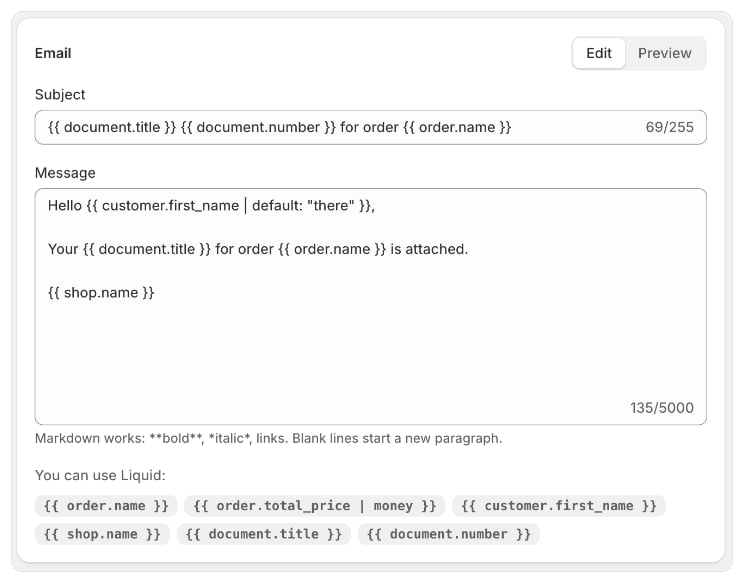
ईमेल संपादित करें
- डिलीवरी पर जाएँ और ईमेल खोलें (वह पंक्ति जिसमें “Emailed by Foliant” लिखा हो)।
- ईमेल सेक्शन में पक्का करें कि संपादित करें चुना गया है।
- विषय (अधिकतम 255 अक्षर) और संदेश (अधिकतम 5,000 अक्षर) बदलें।
- सेव बार से सेव करें।
आप कौन-से वेरिएबल इस्तेमाल कर सकते हैं
आप Liquid का उपयोग कर सकते हैं: के नीचे, किसी वेरिएबल को कॉपी करने के लिए उसे चुनें, फिर उसे विषय या संदेश में पेस्ट करें।
ईमेल में आप वही ऑर्डर डेटा और फ़िल्टर इस्तेमाल कर सकते हैं जो आपके टेम्पलेट में होते हैं (
money, date आदि)। Liquid फ़िल्टर देखें।
संदेश को फ़ॉर्मेट करें
संदेश में Markdown काम करता है:**bold**, *italic* और लिंक। खाली पंक्ति से नया पैराग्राफ़ शुरू होता है। आप जो HTML टाइप करते हैं, वह मार्कअप के रूप में नहीं, टेक्स्ट के रूप में दिखता है।
आपके स्टोर की दूसरी भाषाओं में
अगर आपका स्टोर एक से ज़्यादा भाषाओं में बेचता है, तो विषय और संदेश दोनों के लेबल के पास भाषा जोड़ें होता है (अनुवाद जुड़ जाने के बाद संख्या के साथ भाषाएँ दिखता है)। अनुवाद मैनेज करें खोलने के लिए इसे चुनें। फिर भाषा जोड़ें चुनें और वे भाषाएँ चुनें जिनमें आपका स्टोर Shopify में पब्लिश करता है। इसके बाद हर भाषा में विषय या संदेश लिखें। हो गया चुनें, फिर सेव करें। जब ईमेल ग्राहक को जाता है, तो Foliant उसे ग्राहक के ऑर्डर की भाषा में लिखता है। अगर ग्राहक प्राप्तकर्ताओं में नहीं है, तो आपके स्टोर और बाकी पतों को ईमेल आपके स्टोर की मुख्य भाषा में मिलता है। जो भाषा आप खाली छोड़ते हैं, उसमें आपकी मुख्य भाषा दिखती है। प्रीव्यू आपकी मुख्य भाषा दिखाता है।ईमेल का प्रीव्यू देखें
प्रीव्यू चुनें। Foliant ईमेल को वैसे दिखाता है जैसे कोई मेल क्लाइंट दिखाएगा: से, तक, जवाब का पता, विषय, संदेश और अटैच की गई PDF फ़ाइल का नाम। यह आपके सबसे हाल के ऑर्डर के लिए, ठीक वैसा ही बनता है जैसा आपने टाइप किया है, सेव करने से पहले भी। प्रीव्यू के नीचे का नोट बताता है कि उसमें कौन-सा ऑर्डर इस्तेमाल हुआ। दस्तावेज़ नंबर ईमेल भेजे जाते समय भरा जाता है। अगर Liquid में कोई गलती है, तो प्रीव्यू में एरर दिखता है, और सेव करते समय बताया जाता है कि क्या गलत है (“The subject’s Liquid has an error: …”; किसी दूसरी भाषा में भाषा कोड भी बताया जाता है, जैसे “The message’s Liquid (fr) has an error: …”)।ध्यान रखें
- विषय एक ही पंक्ति में भेजा जाता है: लाइन ब्रेक और HTML हटा दिए जाते हैं।
- सेव करने से पहले संदेश का Liquid के रूप में सही पार्स होना ज़रूरी है। संदेश खाली छोड़ा जा सकता है, लेकिन विषय ज़रूरी है।
- जिन स्टोर की भाषा दाएँ से बाएँ पढ़ी जाती है (अरबी, हिब्रू, फ़ारसी, उर्दू), उनमें संदेश दाईं ओर संरेखित होता है।
- हर ईमेल में भेजने वाले के रूप में आपके स्टोर का नाम होता है, और जवाब आपके स्टोर के ईमेल पर जाते हैं। अपने पते से भेजने के लिए अपने डोमेन से भेजें देखें।
- PDF अटैच की जाती है। 10 MB से बड़ी होने पर, ईमेल में उसकी जगह उसका लिंक होता है।