

प्रकाशन ज़रूरी करें के साथ ड्राफ़्ट पर काम करें
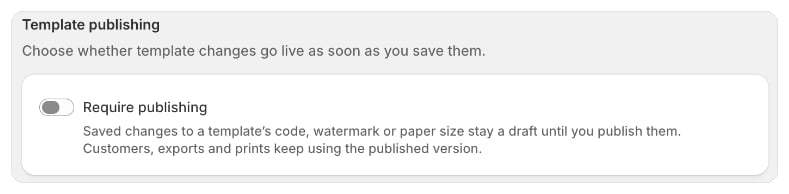
प्रकाशन ज़रूरी करें चालू करें
- सेटिंग्स › दस्तावेज़ और प्रिंटिंग पर जाएँ।
- टेम्पलेट प्रकाशन के अंतर्गत, प्रकाशन ज़रूरी करें चालू करें।
- सेव बार में सहेजें पर क्लिक करें।
क्या ड्राफ़्ट बनता है
टेम्पलेट की सामग्री में सहेजे गए बदलाव ड्राफ़्ट रहते हैं: उसका कोड या ब्लॉक, उसका वॉटरमार्क और उसका पेपर साइज़। टेम्पलेट के सेटिंग्स पेज पर मौजूद हर चीज़ तुरंत लागू होती है, ड्राफ़्ट हो या न हो: नाम, वह क्या रेंडर करता है, दस्तावेज़ का प्रकार, भाषा, पहले से चयन, टेम्पलेट किसे मिलता है और डिलीवरी।ड्राफ़्ट पर काम करें
- टेम्पलेट को एडिटर में खोलें और अपने बदलाव करें।
- सहेजें पर क्लिक करें। एडिटर में ड्राफ़्ट — अप्रकाशित बदलाव दिखता है।
- जितनी बार चाहें काम करते रहें और सहेजते रहें। जब टेम्पलेट का कोई ड्राफ़्ट नहीं होता, तो एडिटर में प्रकाशित दिखता है।
ड्राफ़्ट प्रकाशित करें
- टेम्पलेट को एडिटर में खोलें। ड्राफ़्ट मौजूद होने पर एडिटर ड्राफ़्ट पर ही खुलता है।
- पहले बिना सहेजे गए सभी बदलाव सहेजें। बिना सहेजे गए बदलाव होने पर प्रकाशित करें बंद रहता है (“Save your changes before publishing.”)।
- प्रकाशित करें पर क्लिक करें। ड्राफ़्ट लाइव हो जाता है और Foliant “Template published” दिखाता है।
ड्राफ़्ट हटाएँ
- एडिटर में, ड्राफ़्ट — अप्रकाशित बदलाव के पास, ड्राफ़्ट हटाएँ पर क्लिक करें।
- ड्राफ़्ट हटाएँ? में, पुष्टि करने के लिए ड्राफ़्ट हटाएँ पर क्लिक करें।
ध्यान देने योग्य बातें
- हर सेव टेम्पलेट के वर्शन इतिहास में रखा जाता है, चाहे प्रकाशन ज़रूरी करें चालू हो या बंद।
- किसी डिज़ाइन से बने टेम्पलेट सहेजने पर हमेशा प्रकाशित हो जाते हैं। डिज़ाइन एडिटर काम करते समय अपने आप सहेजता है।
- अगर किसी टेम्पलेट का ड्राफ़्ट होने पर आप प्रकाशन ज़रूरी करें बंद करते हैं, तो एडिटर लाइव वर्शन पर खुलता है। ड्राफ़्ट इतिहास में रहता है।
- प्रकाशन ज़रूरी करें चालू होने पर पुराना वर्शन रीस्टोर करने से उससे एक नया ड्राफ़्ट बनता है। उसे लाइव करने के लिए प्रकाशित करें।
- किसी शेयर किए गए सेक्शन को बदलने पर वह बदलाव उसका इस्तेमाल करने वाले हर टेम्पलेट के ड्राफ़्ट में चला जाता है। उसे लाइव करने के लिए हर टेम्पलेट प्रकाशित करें। सहेजे गए ब्लॉक और शेयर किए गए सेक्शन देखें।