

अपने डोमेन से भेजें
शुरू करने से पहले
- सेटिंग्स › ईमेल Foliant द्वारा भेजे जाने वाले ईमेल का हिस्सा है, जो आपके प्लान पर निर्भर करते हैं। अगर आपके प्लान में ये शामिल नहीं हैं, तो पेज दिखाता है कि अपग्रेड करने पर क्या मिलेगा। प्लान और उनमें क्या शामिल है देखें।
- आपको अपने डोमेन की DNS सेटिंग्स (आपके डोमेन होस्ट या DNS प्रोवाइडर पर) का एक्सेस चाहिए, या कोई ऐसा व्यक्ति जो आपके लिए रिकॉर्ड जोड़ सके।
देखें कि ईमेल कहाँ से आते हैं
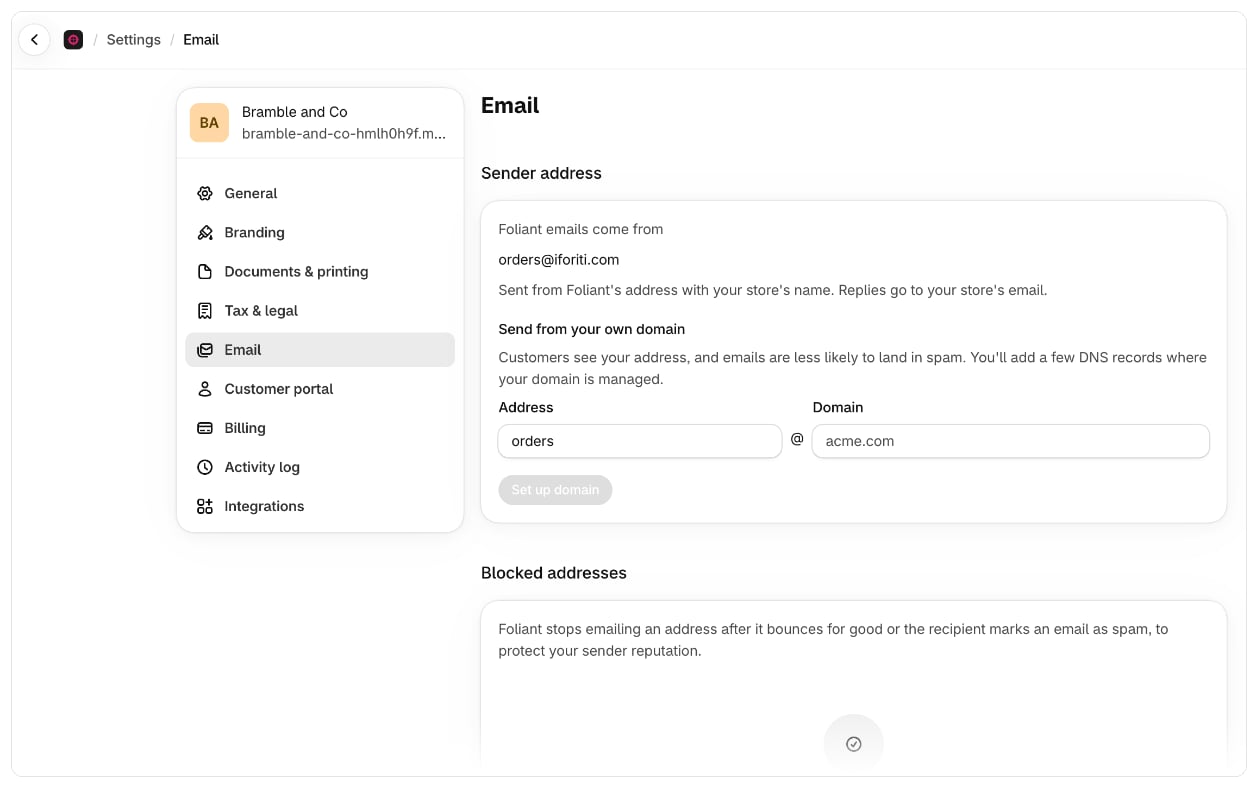
सेटिंग्स › ईमेल पर जाएँ। भेजने वाले का पता के नीचे, Foliant ईमेल इस पते से आते हैं मौजूदा पता दिखाता है:- Foliant का पता: “Foliant के पते से आपके स्टोर के नाम के साथ भेजा गया। जवाब आपके स्टोर के ईमेल पर जाते हैं।”
- सत्यापित होने के बाद आपका अपना पता: “आपके अपने डोमेन से भेजा गया। जवाब आपके स्टोर के ईमेल पर जाते हैं।“
अपना डोमेन सेट अप करें
- सेटिंग्स › ईमेल में, अपने डोमेन से भेजें के नीचे, पता (@ से पहले का हिस्सा, उदाहरण के लिए
orders) और डोमेन (उदाहरण के लिएyourstore.com) डालें। - डोमेन सेट अप करें चुनें। Foliant डोमेन जोड़ा गया। अब DNS रिकॉर्ड जोड़ें। दिखाता है।
- Foliant जोड़े जाने वाले रिकॉर्ड उनके प्रकार, नाम और मान के साथ दिखाता है। किसी नाम या मान को कॉपी करने के लिए उसे चुनें। आखिरी रिकॉर्ड,
_foliantनाम का एक TXT रिकॉर्ड, सिर्फ़ आपके स्टोर का है: यह साबित करता है कि डोमेन आपका है, ताकि कोई और स्टोर उससे ईमेल न भेज सके। - अपने डोमेन होस्ट या DNS प्रोवाइडर पर, हर रिकॉर्ड ठीक वैसे ही जोड़ें जैसा दिखाया गया है।
- Foliant में वापस आकर रिकॉर्ड जाँचें चुनें।
अपना डोमेन बदलें या हटाएँ
- बदलें से आप कोई दूसरा पता या डोमेन डाल सकते हैं। नए डोमेन के लिए उसके अपने DNS रिकॉर्ड चाहिए।
- डोमेन हटाएँ आपसे पुष्टि माँगता है (अपना डोमेन हटाएँ?)। ईमेल फिर से Foliant के पते से आने लगते हैं। बाद में डोमेन को फिर से इस्तेमाल करने के लिए, आपको नए DNS रिकॉर्ड जोड़ने होंगे।
ध्यान रखें
- ईमेल चाहे किसी भी पते से आएँ, जवाब हमेशा आपके स्टोर के ईमेल पर जाते हैं।
- कई स्टोर एक ही डोमेन से ईमेल भेज सकते हैं, उदाहरण के लिए अलग-अलग देशों में आपके स्टोर। हर स्टोर बाकी रिकॉर्ड के साथ अपना
_foliantरिकॉर्ड जोड़ता है; बाकी रिकॉर्ड साझा होते हैं, इसलिए उन्हें एक बार ही जोड़ें। - सिर्फ़ वही ईमेल आपके डोमेन का इस्तेमाल करते हैं जो Foliant PDF डिलीवरी के लिए भेजता है। एक्सपोर्ट ईमेल Foliant से आते हैं।
- अगर Foliant वह मेल सेवा बदलता है जिससे वह ईमेल भेजता है, तो सेटिंग्स › ईमेल एक चेतावनी दिखाता है कि आपके डोमेन को वहाँ भी सेट अप करना होगा। इसे फिर से सेव करें और नए DNS रिकॉर्ड जोड़ें; तब तक ईमेल Foliant के पते से आते हैं।
- अगर सेटिंग्स › ईमेल में डोमेन जोड़ने का कोई तरीका नहीं दिखता, तो यह विकल्प अभी आपके स्टोर के लिए उपलब्ध नहीं है; ईमेल Foliant के पते से ही आते रहते हैं।
- दूसरी ईमेल सेवाओं के लिए पहले से मौजूद रिकॉर्ड तब तक न हटाएँ, जब तक आपको पक्का पता न हो कि वे अब इस्तेमाल नहीं होते।